Старт работы в ChatGPT
Интерактивный гайд: регистрация, оплата и установка на все устройства. Открывайте действие, выполняйте, отмечайте «Готово» – прогресс сохраняется.

Интерактивный гайд: регистрация, оплата и установка на все устройства. Открывайте действие, выполняйте, отмечайте «Готово» – прогресс сохраняется.
От этого зависит маршрут: часть шагов нужна только в России. Выбор можно поменять в любой момент – кнопка «Сменить маршрут» наверху. Дальше вас ждут действия-карточки: каждая раскрывается по клику – внутри подробная инструкция со скриншотами и кнопка «Готово, дальше». Прогресс сохраняется прямо в браузере: можно закрыть страницу и вернуться позже – отметки останутся.
Кроме России это Беларусь, Китай, Иран, Куба, Сирия, Северная Корея и ещё около десятка стран – из-за санкций, местных блокировок или решения самой OpenAI. Актуальный список поддерживаемых стран – на официальной странице OpenAI: если вашей страны в нём нет – выбирайте первый маршрут.
Аккаунт в ChatGPT бесплатный. Понадобится электронная почта и 10–15 минут времени.
Сайт ChatGPT не открывается с российских IP-адресов. Включите VPN до того, как открыть сайт, и не выключайте его, пока работаете с ChatGPT. Настраивается один раз – дальше можно забыть. Если VPN уже есть – используйте его и просто отметьте действие.
Самый простой способ – бот в Telegram: ничего не нужно искать и настраивать вручную. Рекомендуем бот «VPN без проблем» – по нему и скриншоты ниже:
Если он вдруг недоступен – запасные варианты: @VpnDucksBot, @VANYAVPNBOT, @folkvpn_bot, @vpncozybot.
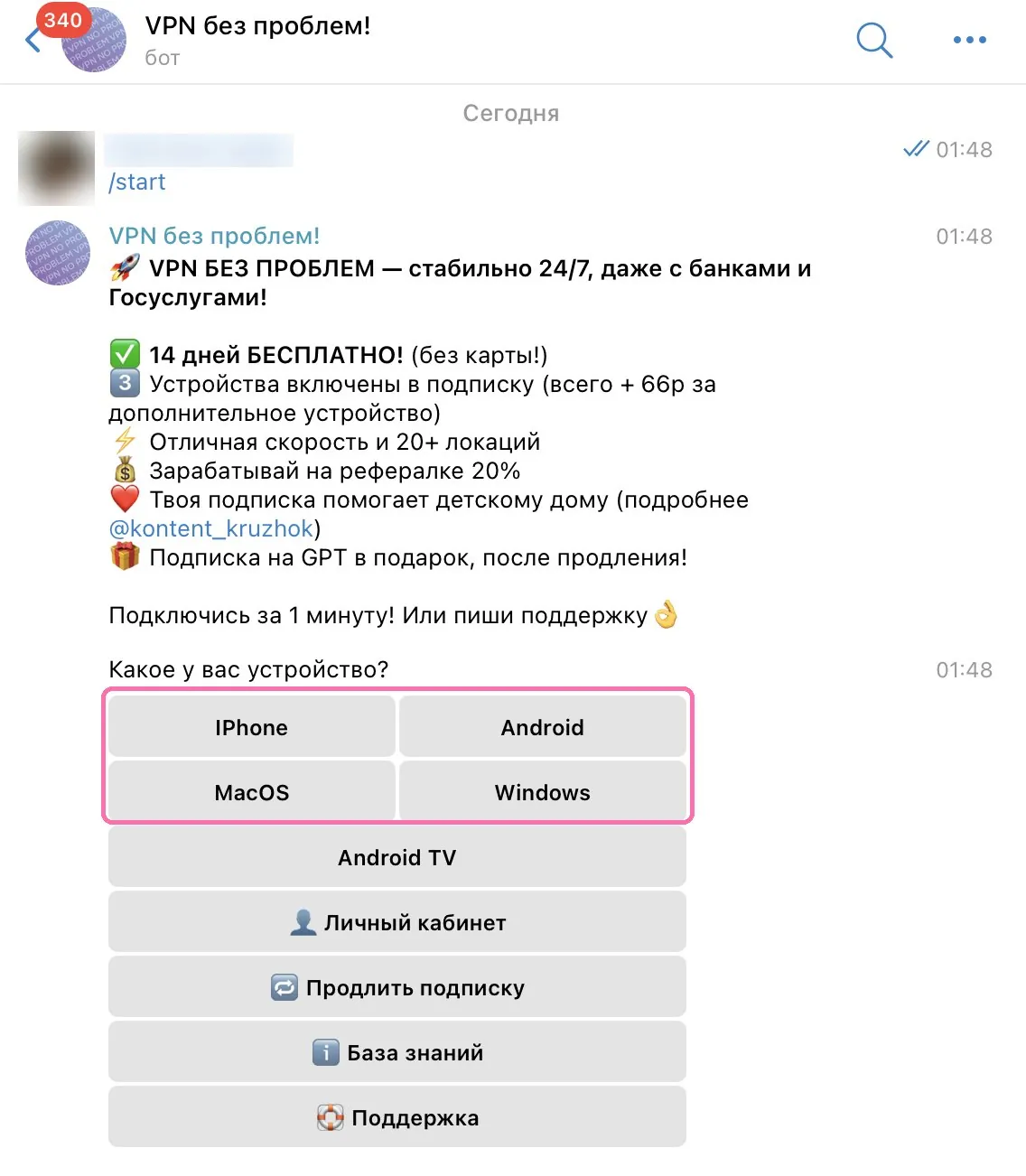
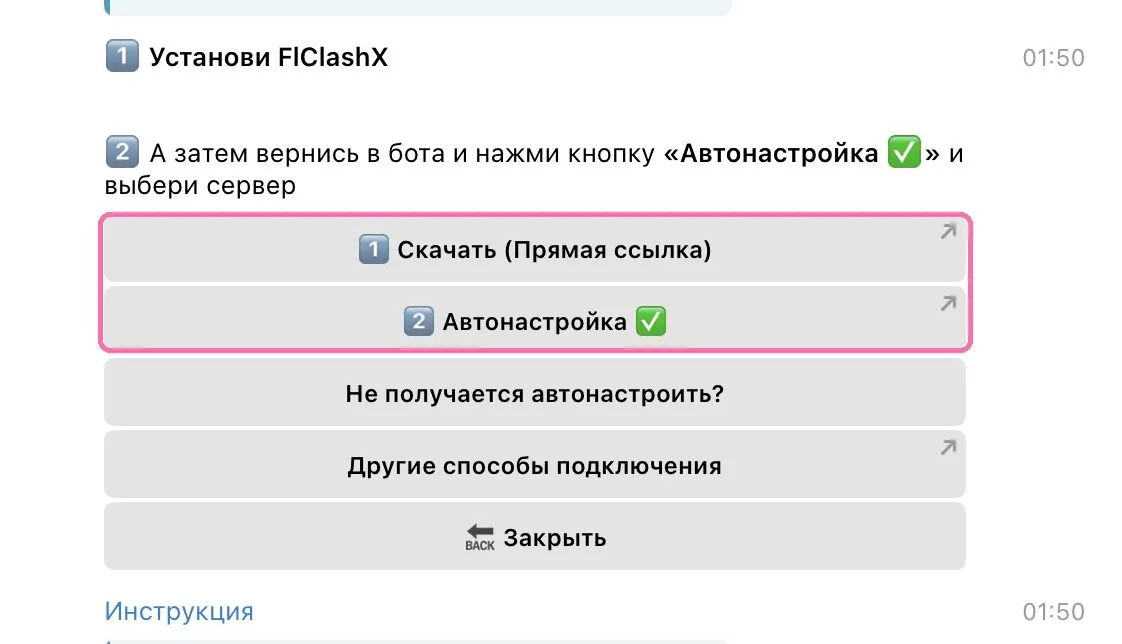
Такие сервисы обычно включают в одну подписку несколько устройств – настройте VPN и на телефоне, и на компьютере, повторив те же шаги для каждого.
Если Telegram на компьютере не работает – откройте инструкцию в боте с телефона и отправьте её себе на почту. Дальше спокойно устанавливайте всё на компьютере по шагам из письма.
Выбрали страну подключения – старайтесь её не менять: чем реже она скачет, тем стабильнее работают сервисы. Это ориентир, а не жёсткое правило.
Сервисов из этого действия достаточно для комфортной работы. А на тарифе «Максимум» курса мы научим поднимать собственный VPN на своём сервере – для полной независимости и дополнительной безопасности.
Письмо с подтверждением на Яндекс.Почту, Mail.ru или Rambler часто просто не доходит. Для ChatGPT нужен ящик Gmail – он же даст вход в один клик через кнопку «Продолжить с Google».
Регистрируйтесь с включённым VPN. Форма создания: accounts.google.com/signup.
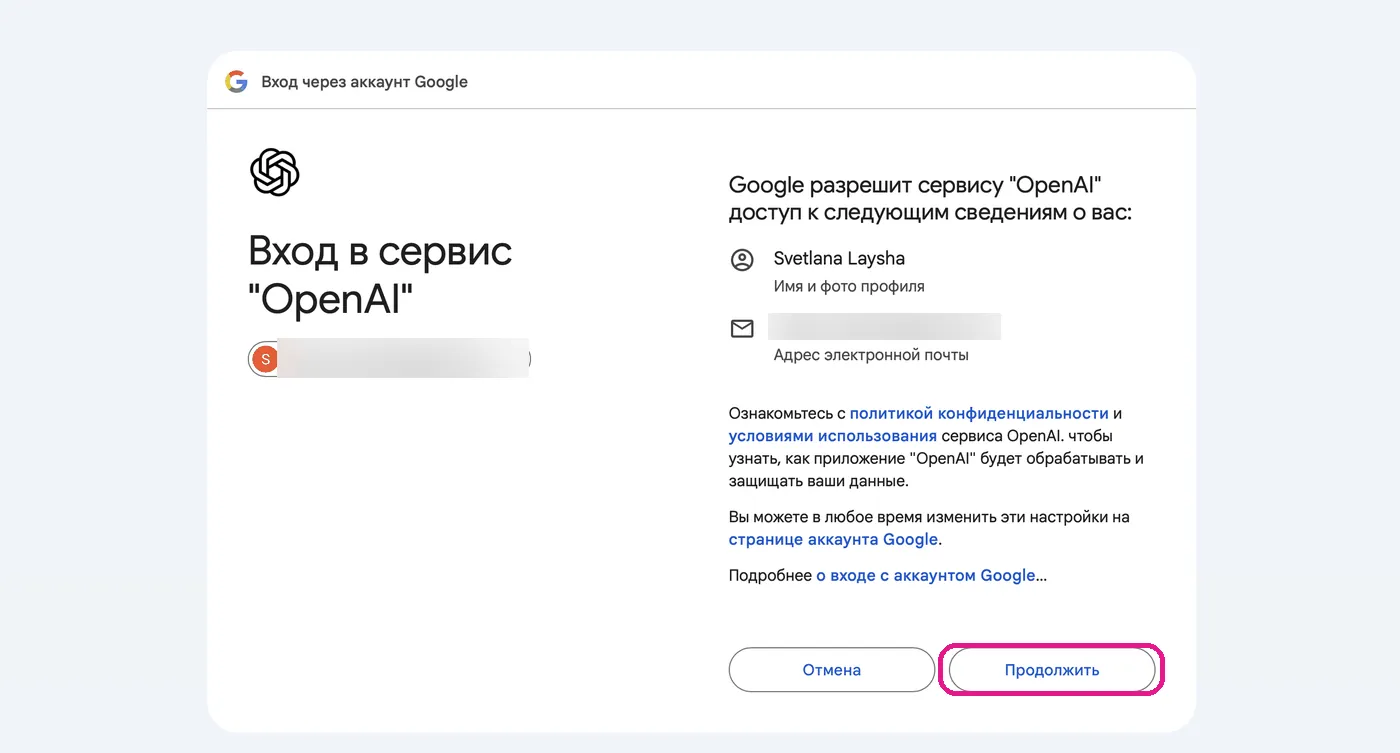
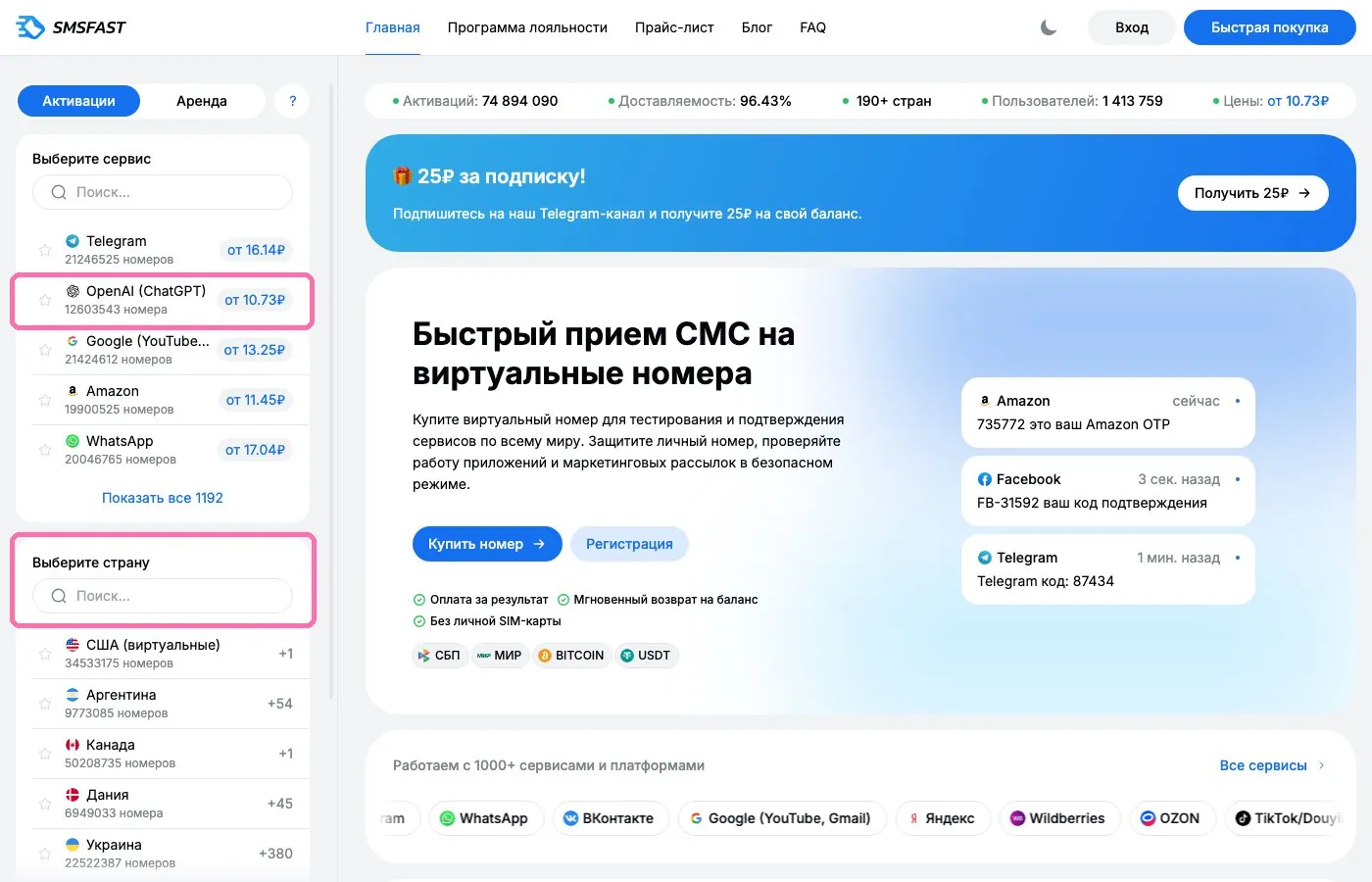
Обычно Google просит наоборот – отправить СМС с вашего телефона, и с российского номера это работает (шаги 6–8 пошаговой инструкции). Но если вам предлагают именно принять код, а СМС на российский номер не приходит – выручает временный зарубежный номер, покупается прямо в момент регистрации:
Номер нужен один раз, только чтобы принять код подтверждения.
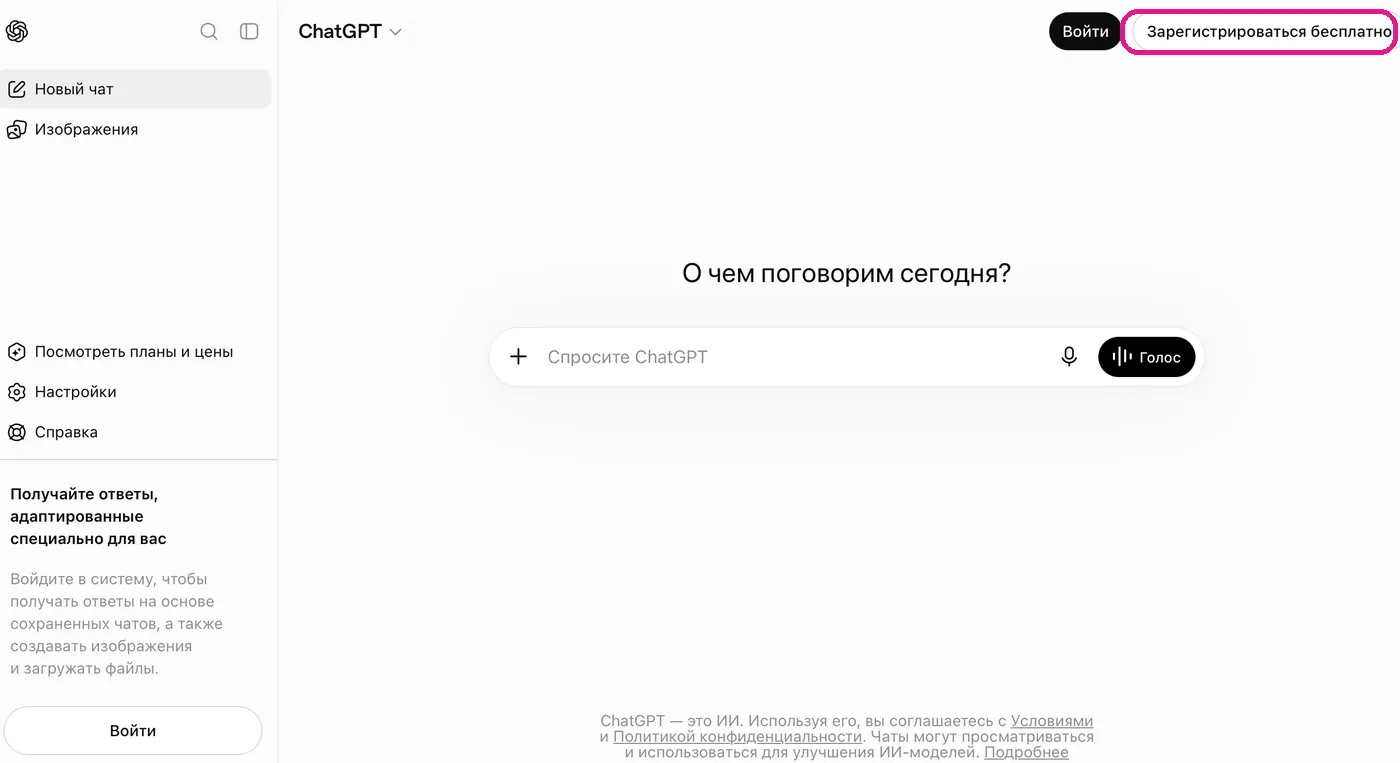
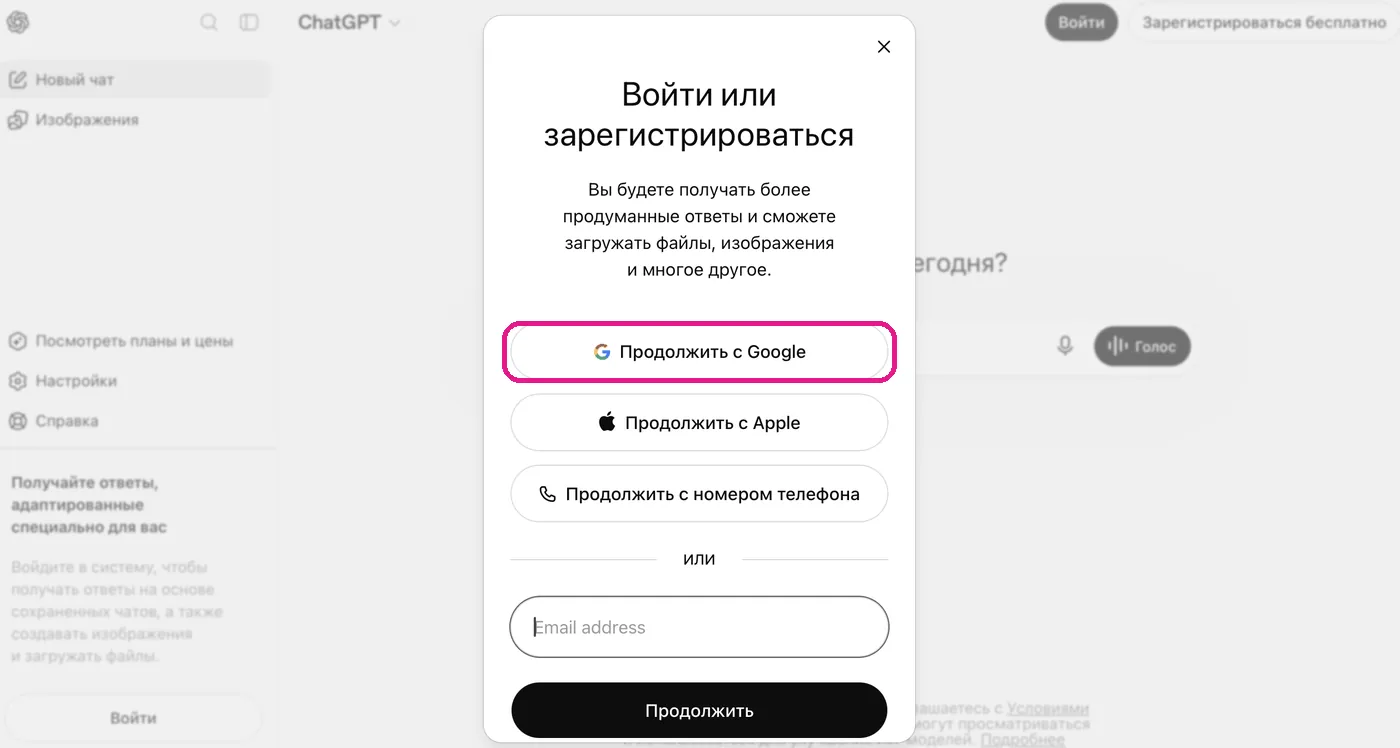
Смените страну сервера в VPN и откройте сайт заново в режиме инкогнито.
Обычно телефон не запрашивают. Если запросили – российский номер (+7) не примут. Выручает временный зарубежный номер, покупается прямо в момент регистрации (заранее не надо):
Номер нужен один раз, только чтобы принять код. Хранить и продлевать его не нужно.
Честно: для знакомства с ChatGPT платить не нужно. Подписка Plus нужна, когда вы упираетесь в лимиты – закончились сообщения к умной модели, нужны длинные документы, картинки, голос без ограничений.
Полноценный ChatGPT с ограничениями: лимит обращений к сильным моделям, после него – базовая модель. Для старта достаточно.
Расширенные лимиты, приоритетный доступ к новым функциям, работа с файлами и изображениями без жёстких ограничений. Отменить можно в любой момент.
Для живого интенсива достаточно бесплатного тарифа Free. А вот на воркшопах понадобится Plus – оформить его можно и позже, к началу воркшопов.
Решили платить – весь путь занимает пару минут:
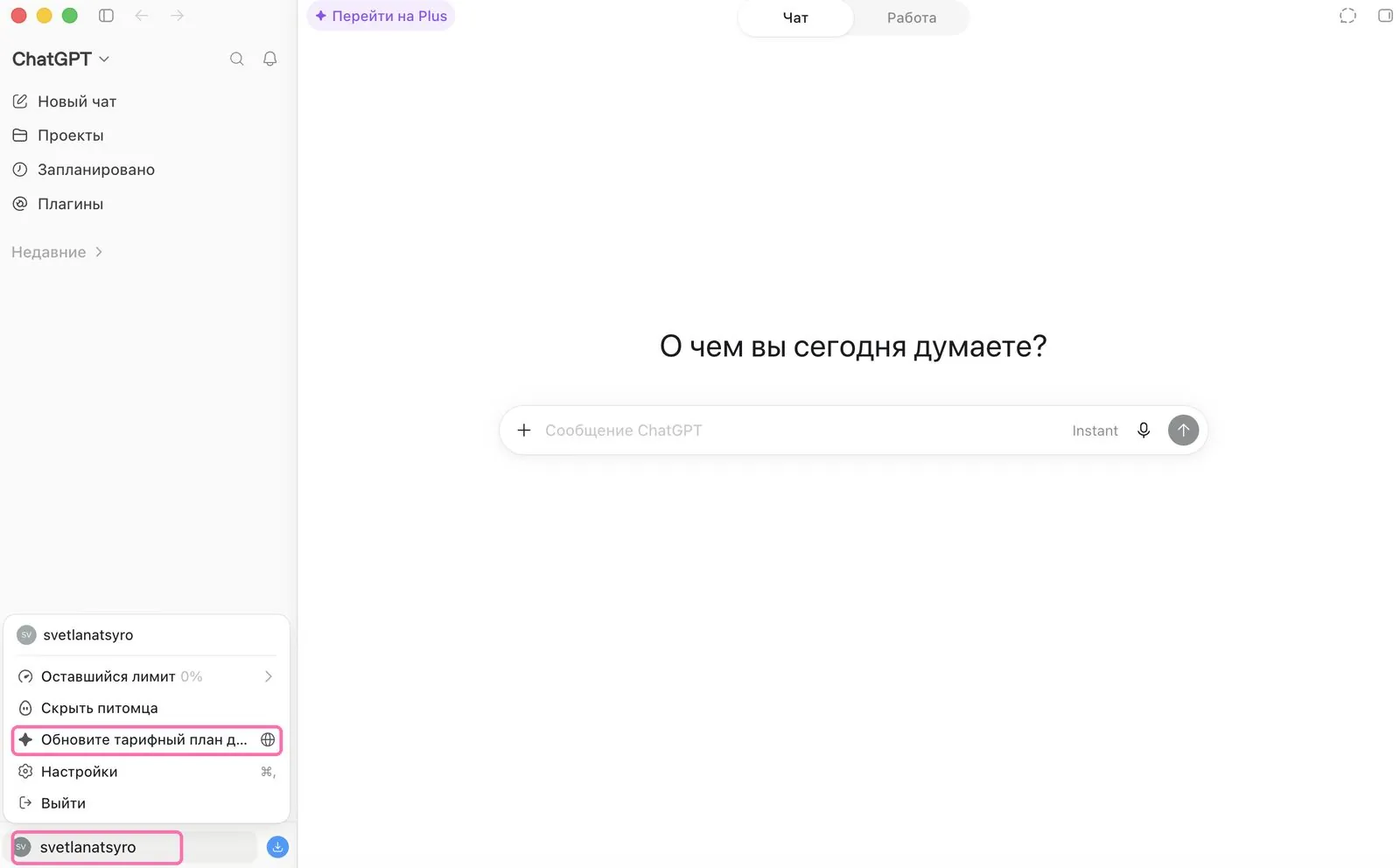
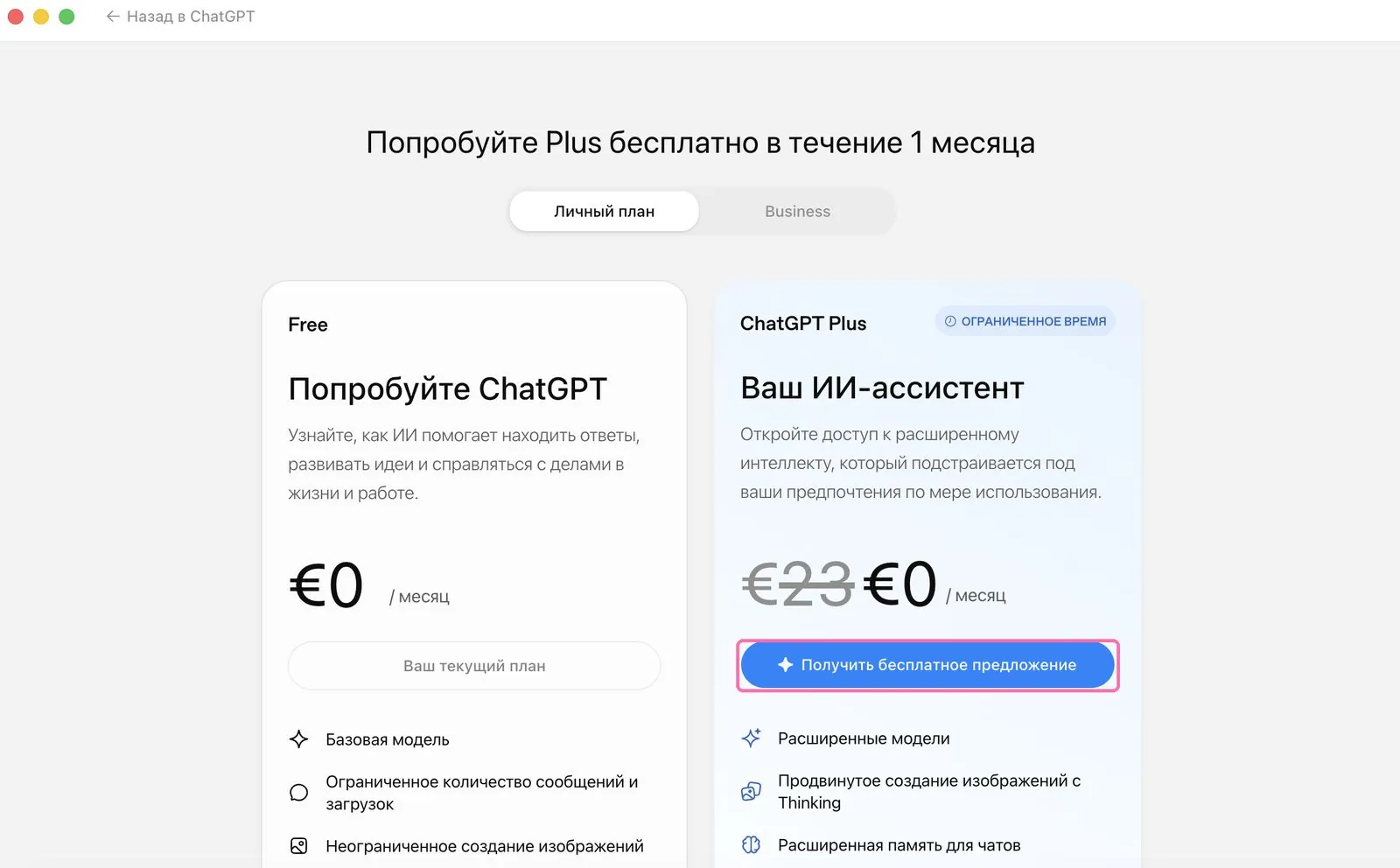
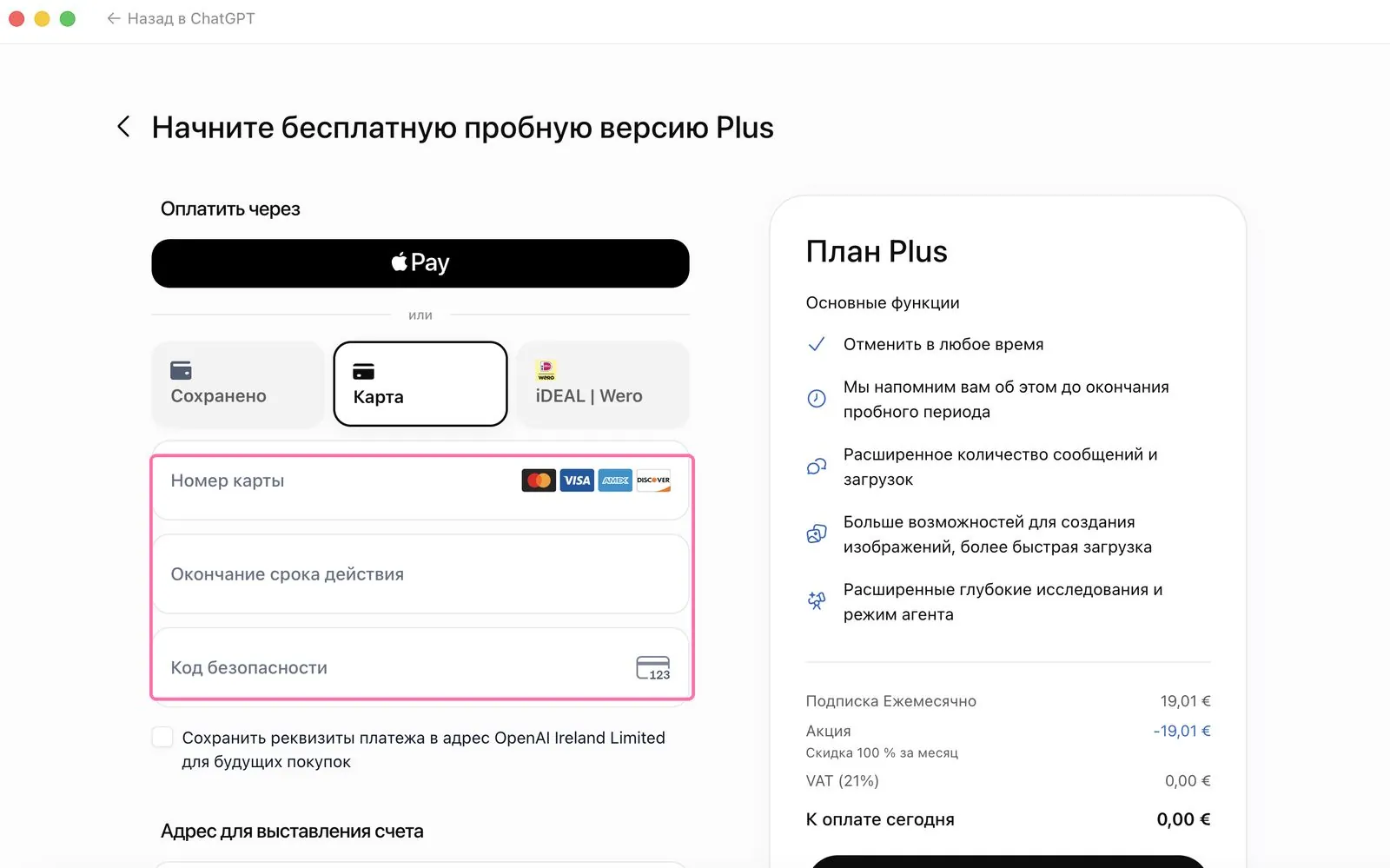
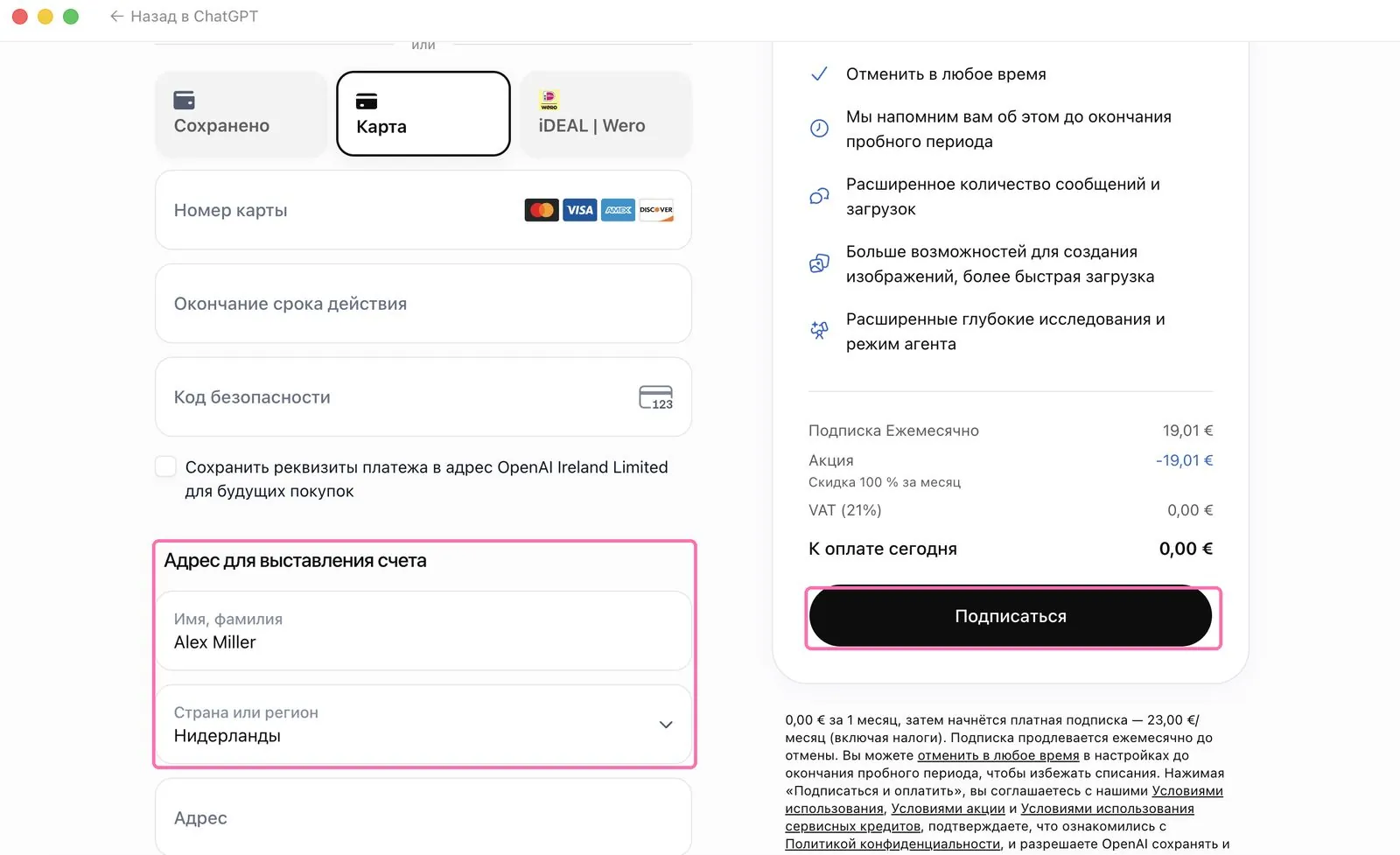
Списание – раз в месяц, отмена – в настройках подписки.
Решили пока не платить – смело отмечайте действие выполненным и переходите к установке.
Российские карты в ChatGPT не работают. Два ориентира, которые уберегут от сюрпризов:
Четыре рабочих пути – выбирайте один:
Когда карта на руках, сам путь в ChatGPT такой:
Решили пока не платить – отмечайте действие выполненным и переходите к установке.
Для курса рекомендуем иметь все три версии – приложение на компьютере, мобильное приложение и веб-версию chatgpt.com: их функционал отличается, и на практикумах мы будем обращаться к каждой.
Веб-версия chatgpt.com тоже остаётся в строю – закрепите вкладку в браузере: часть функций удобнее именно там, и на практикумах она понадобится наряду с приложениями.
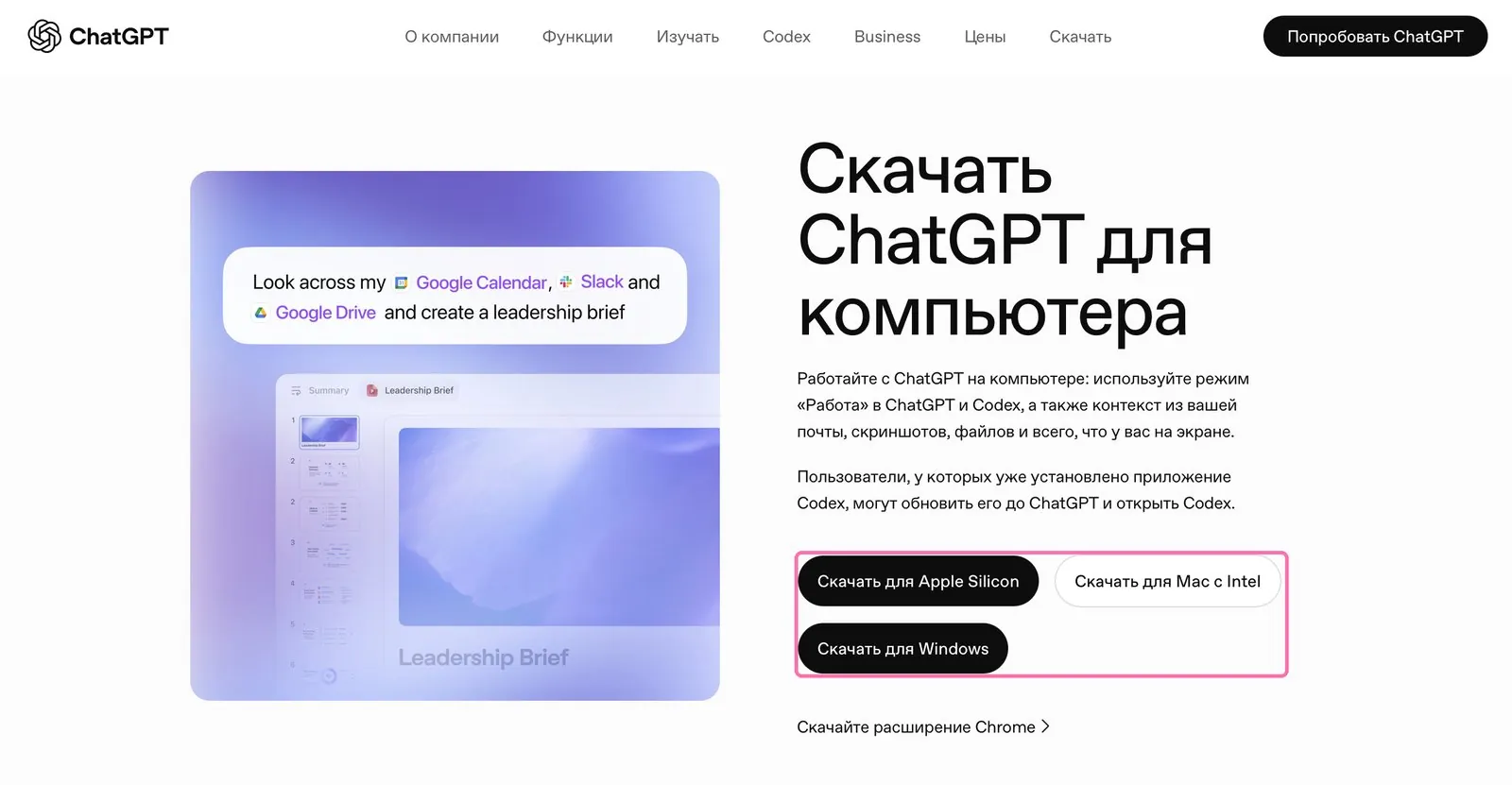
Ориентир один: разработчик – OpenAI. Приложения «ChatGPT на русском», «GPT-чат-бот» и похожие – подделки сторонних авторов.
Новый Apple ID заводить не обязательно: у своего аккаунта можно сменить страну магазина. Мы прошли этот путь сами – карта не понадобилась.
Установленные приложения с телефона не пропадают. Но учтите три вещи:
9 шагов со скриншотами и готовыми адресами – около 5 минут.
Этот путь бережнее к вашему основному аккаунту: свой Apple ID вы не трогаете вовсе, поэтому ваши подписки и покупки точно ничем не рискуют. Отдельный аккаунт нужен только чтобы скачать приложение. Минус – придётся переключаться между аккаунтами, и здесь чаще просят карту региона.
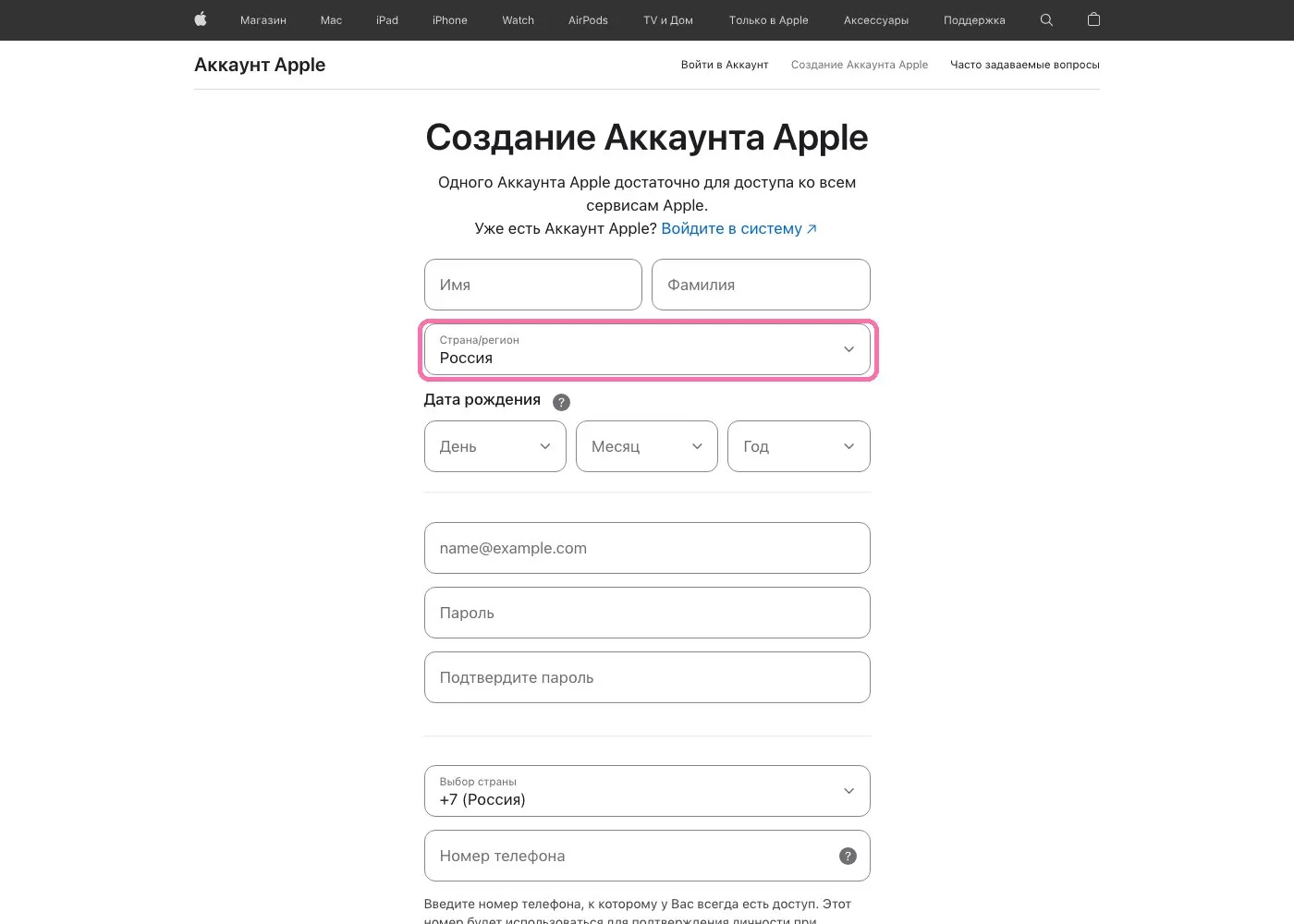
Может понадобиться зарубежная карта. При настройке аккаунта магазин запрашивает способ оплаты выбранного региона. Если на экране есть вариант «None» / «Нет» – выбирайте его. Если просят карту – подойдёт виртуальная, её выпуск мы разобрали в шаге «Оплата»:
Подробная инструкция со скриншотами: статья на vc.ru.
Откройте Google Play → аватар справа сверху → «Настройки» → «Общие» → «Настройки аккаунта и устройства» → «Страна и профили» – и выберите другую страну. Если Play не даёт сменить страну, проще завести отдельный Google-аккаунт с включённым VPN и войти в Play с него – основной аккаунт при этом не трогаете, приложения и покупки ничем не рискуют.
Учтите: при смене страны у основного аккаунта баланс Google Play и подписки российского региона могут стать недоступны, российские приложения (банки, госсервисы) из зарубежного магазина не установить – поставьте всё нужное заранее. И главное: Google Play разрешает менять страну не чаще одного раза в год, обратно быстро не вернётесь. Для смены может понадобиться способ оплаты нового региона:
После смены страны приложение «ChatGPT» от OpenAI появится в поиске.
Откройте chatgpt.com в браузере телефона и выберите «Добавить на экран „Домой"» – сайт появится как приложение с иконкой. Но для курса лучше всё-таки установить настоящее приложение.
VPN нужен и внутри приложений – включайте его до запуска ChatGPT.
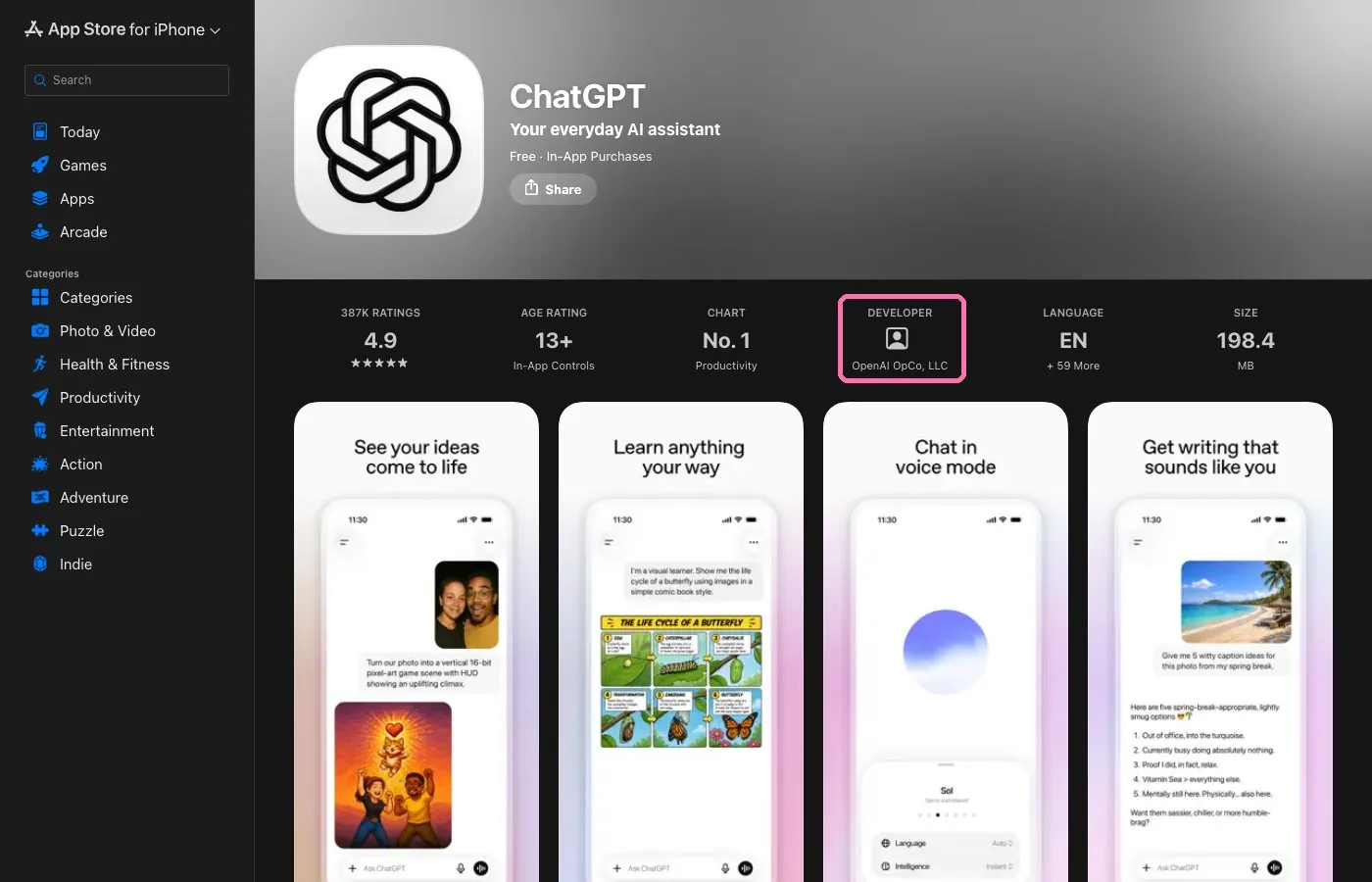
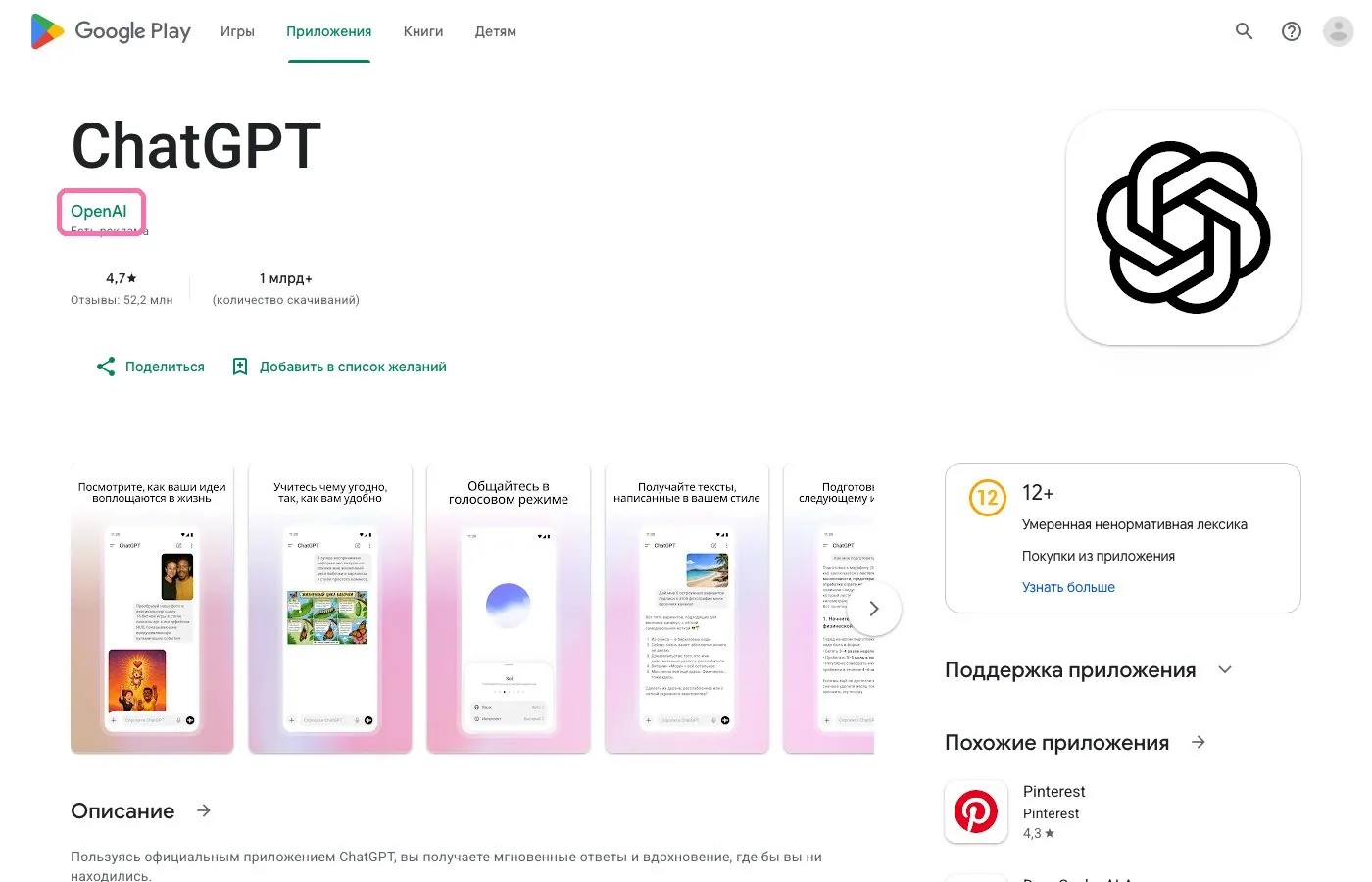
ChatGPT настроен и ждёт вас на всех устройствах. Встречаемся на курсе «Личный ИИ-помощник с нуля за 4 недели»: старт 5 сентября.

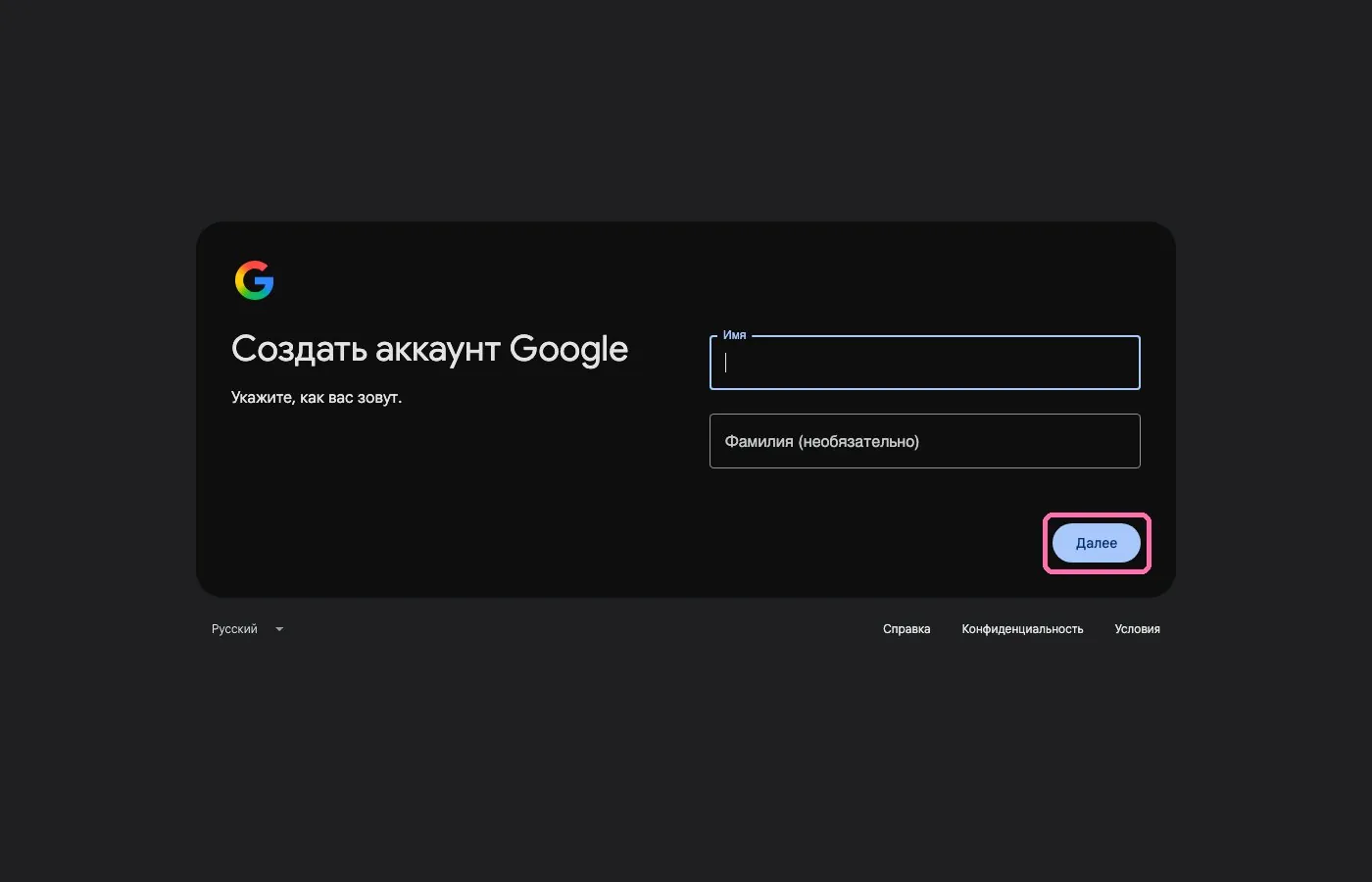
С включённым VPN откройте accounts.google.com/signup, введите имя и нажмите «Далее».
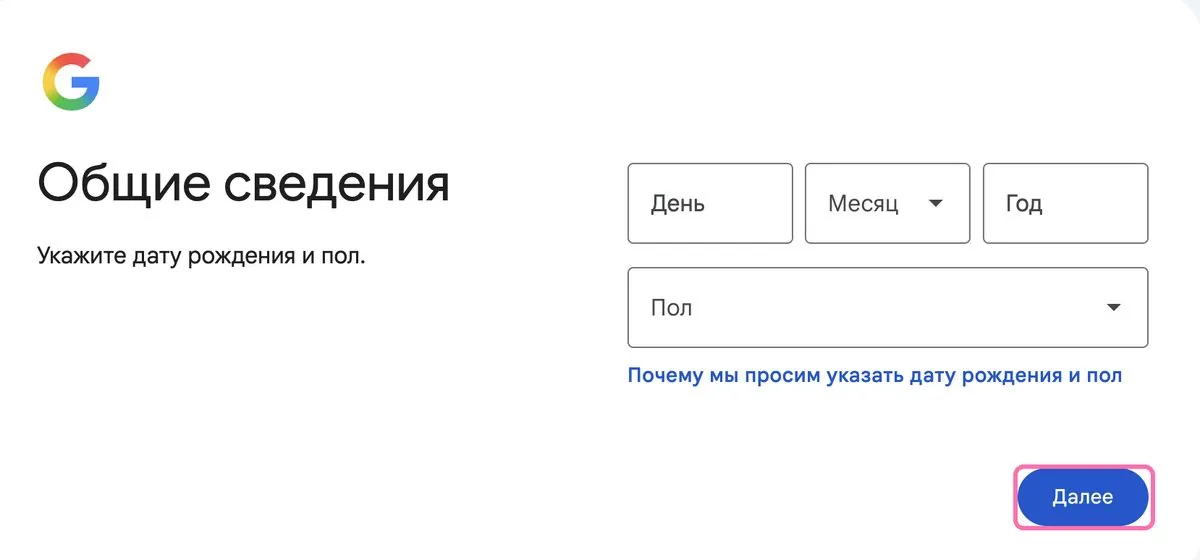
Укажите дату рождения и пол – «Далее».
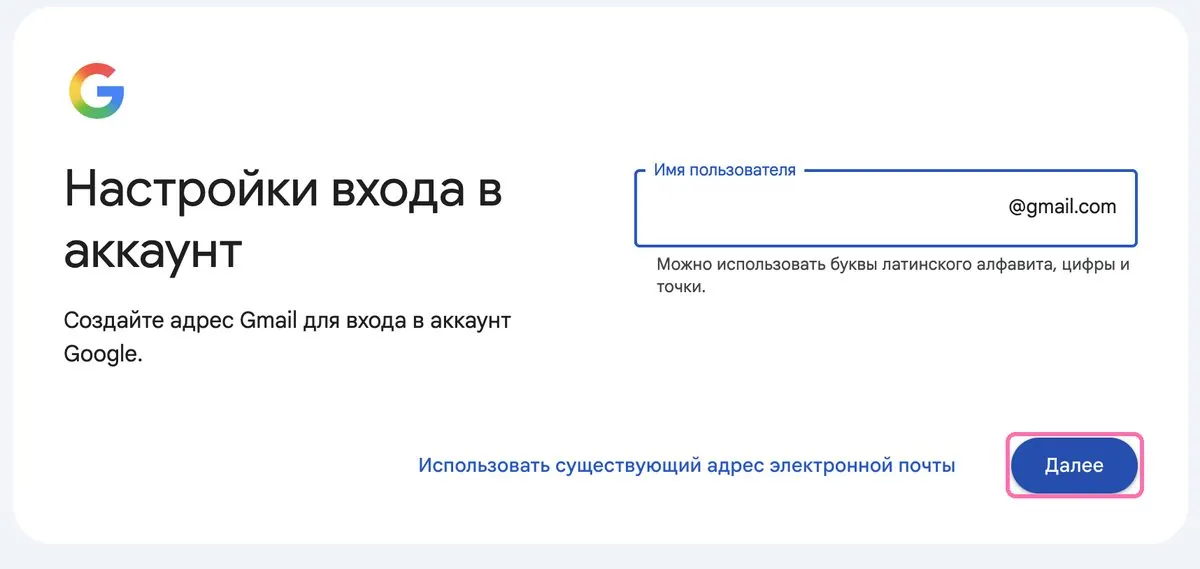
Придумайте адрес почты: латинские буквы, цифры и точки – «Далее».
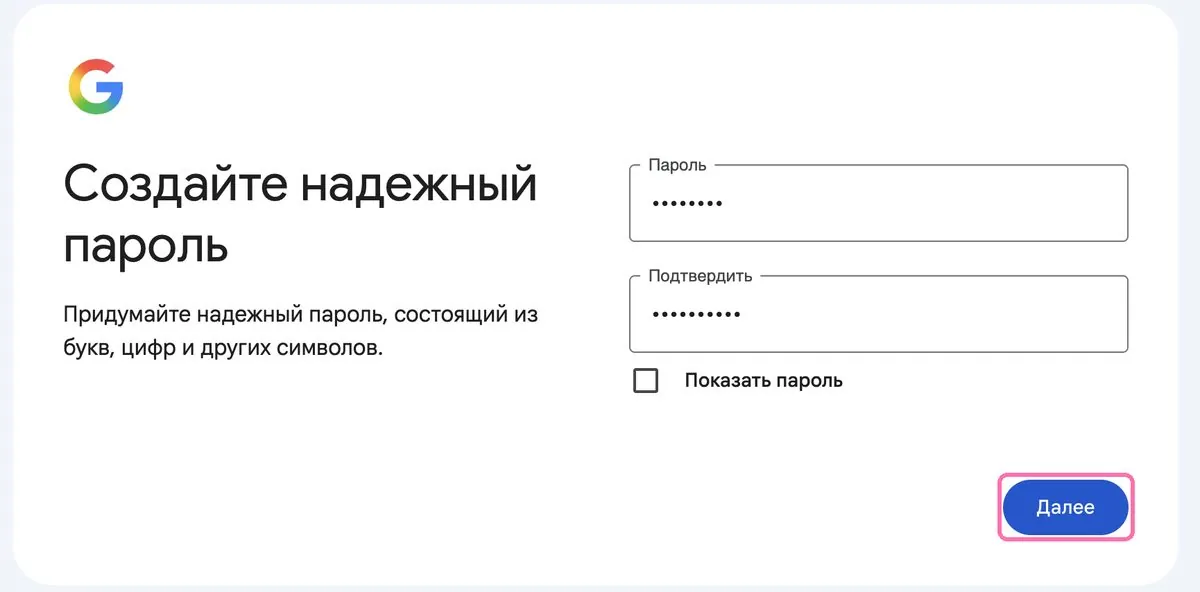
Придумайте надёжный пароль и повторите его – «Далее». Обязательно сохраните пароль в надёжном месте.
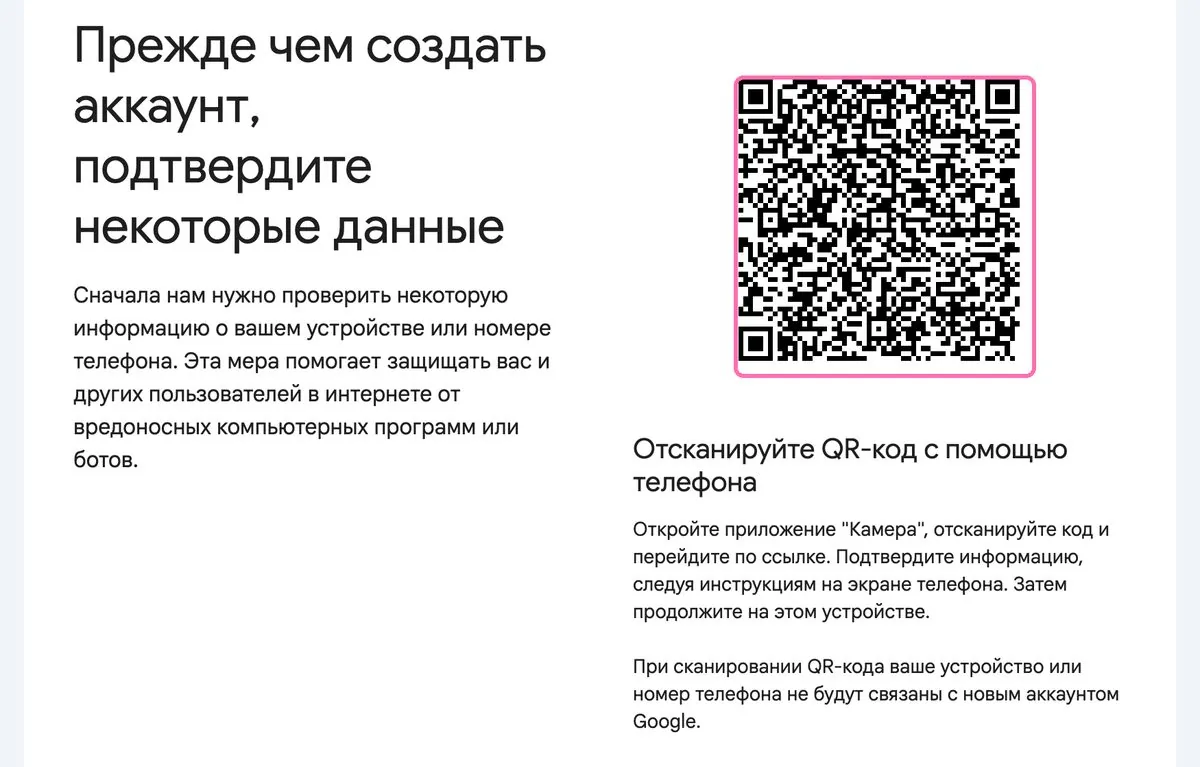
Google попросит подтвердить данные: отсканируйте QR-код камерой телефона и перейдите по ссылке.
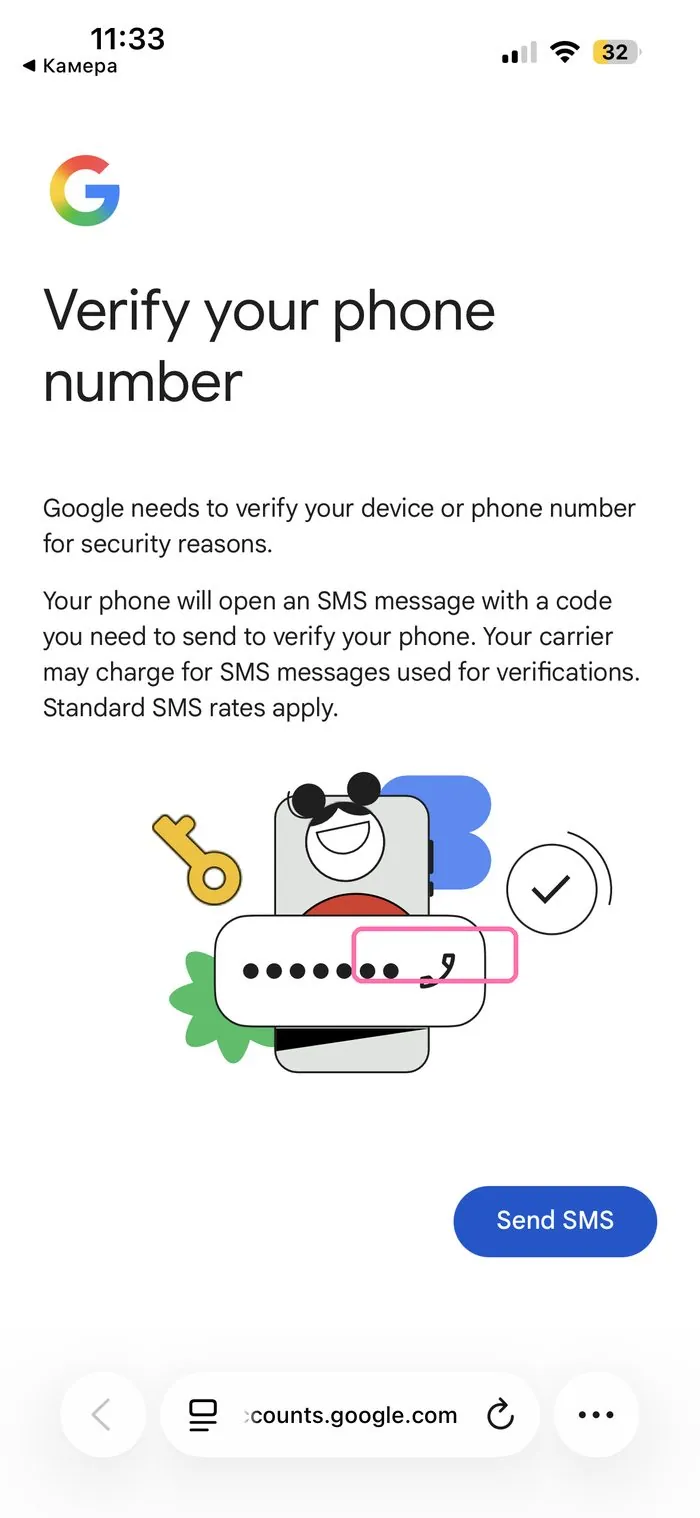
На телефоне откроется страница Google – нажмите «Send SMS».
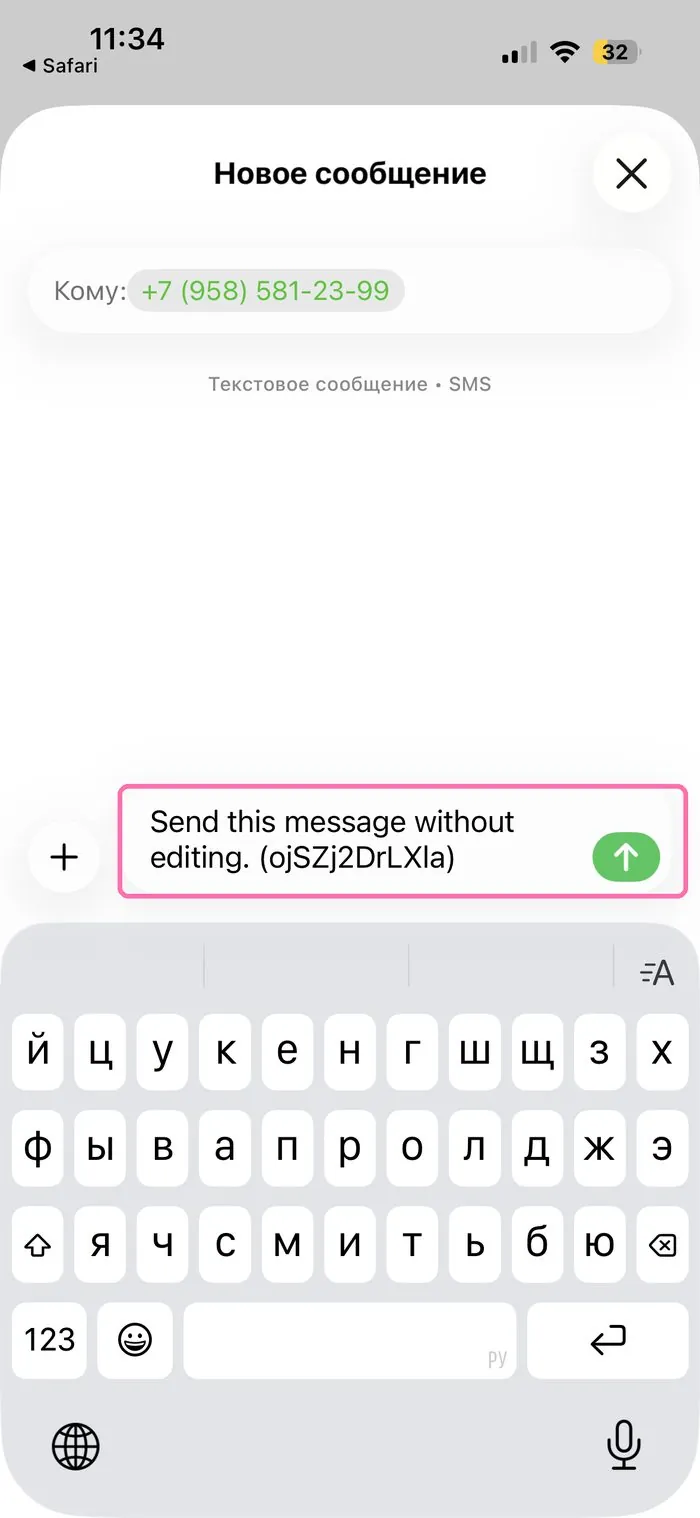
Откроется готовое СМС. Ничего не меняйте – просто нажмите «Отправить». С российского номера СМС уходит без проблем.
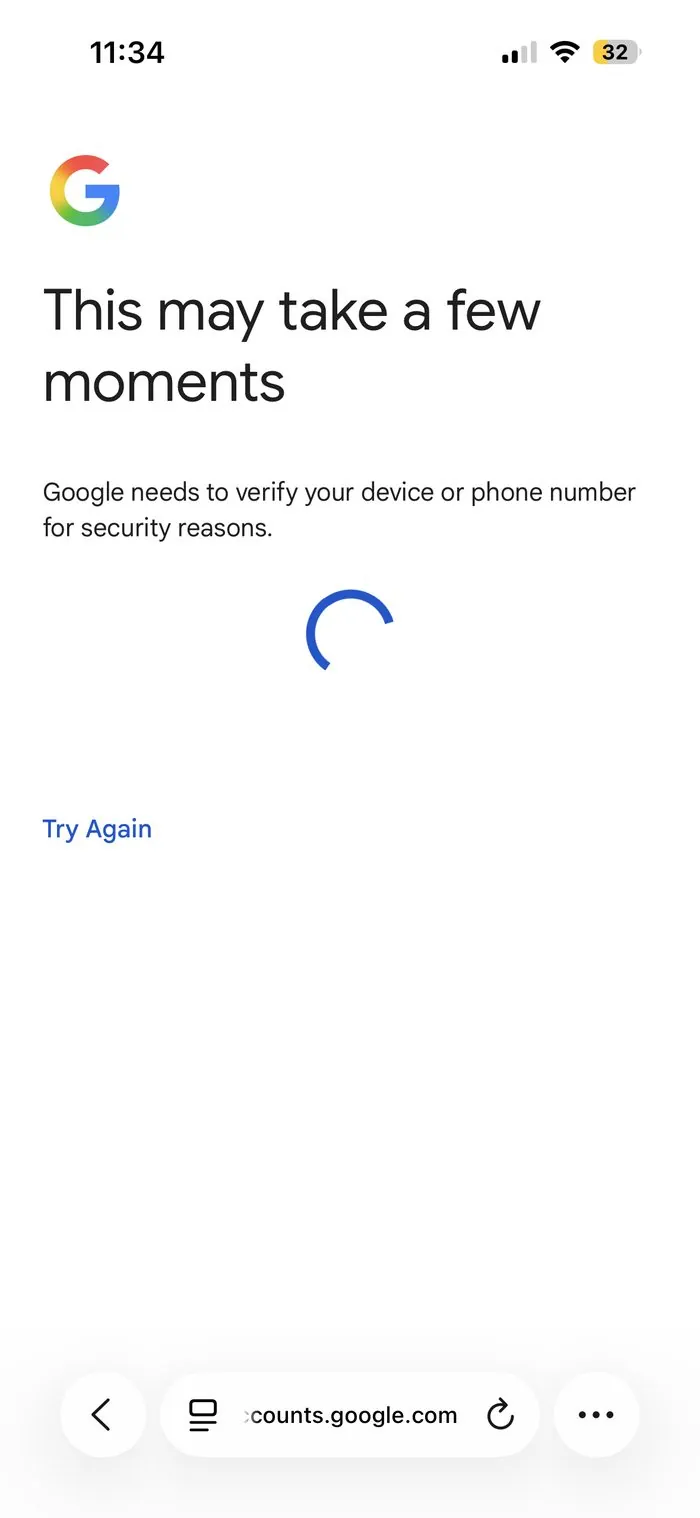
Google проверяет номер – подождите несколько секунд.
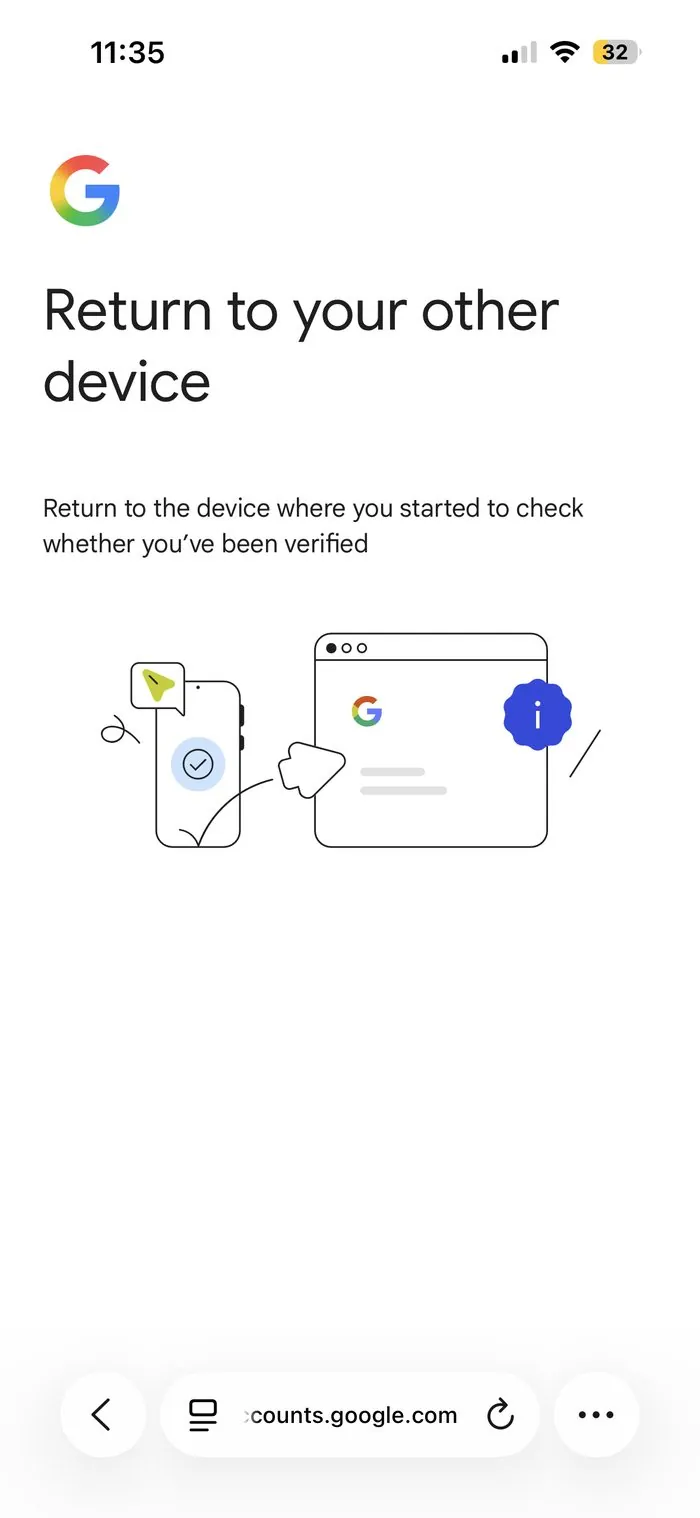
Готово – возвращайтесь на компьютер, где начинали регистрацию.
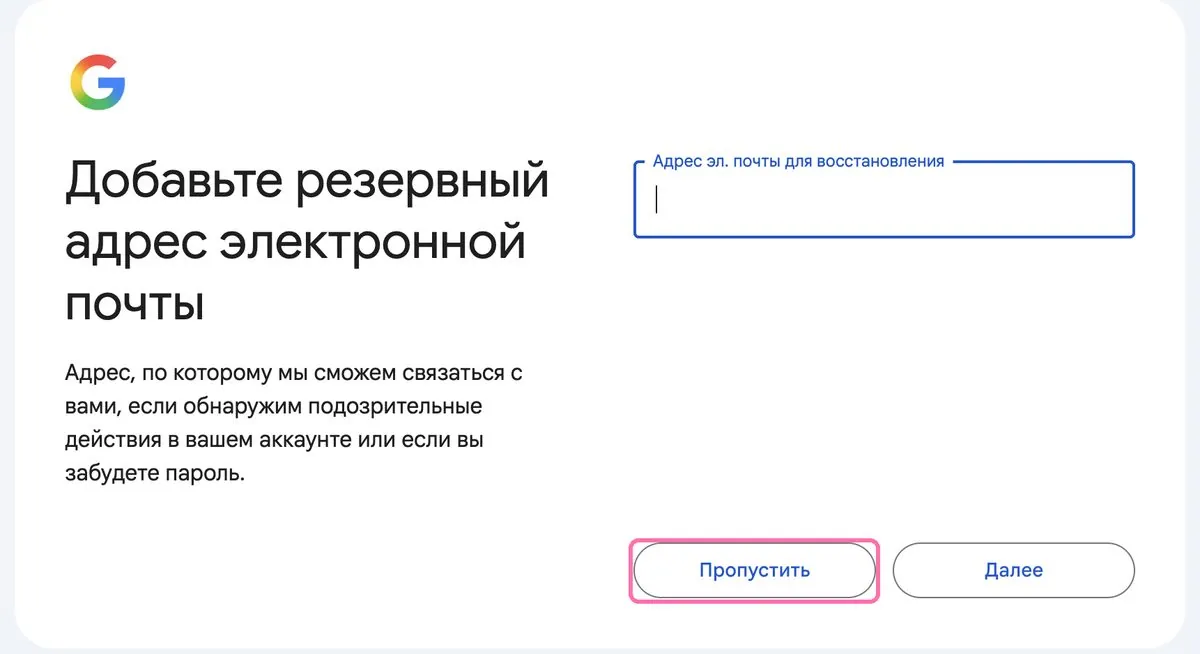
Резервную почту можно добавить позже – жмите «Пропустить». Всё, ваша Google-почта создана! Закройте инструкцию и отметьте действие выполненным.
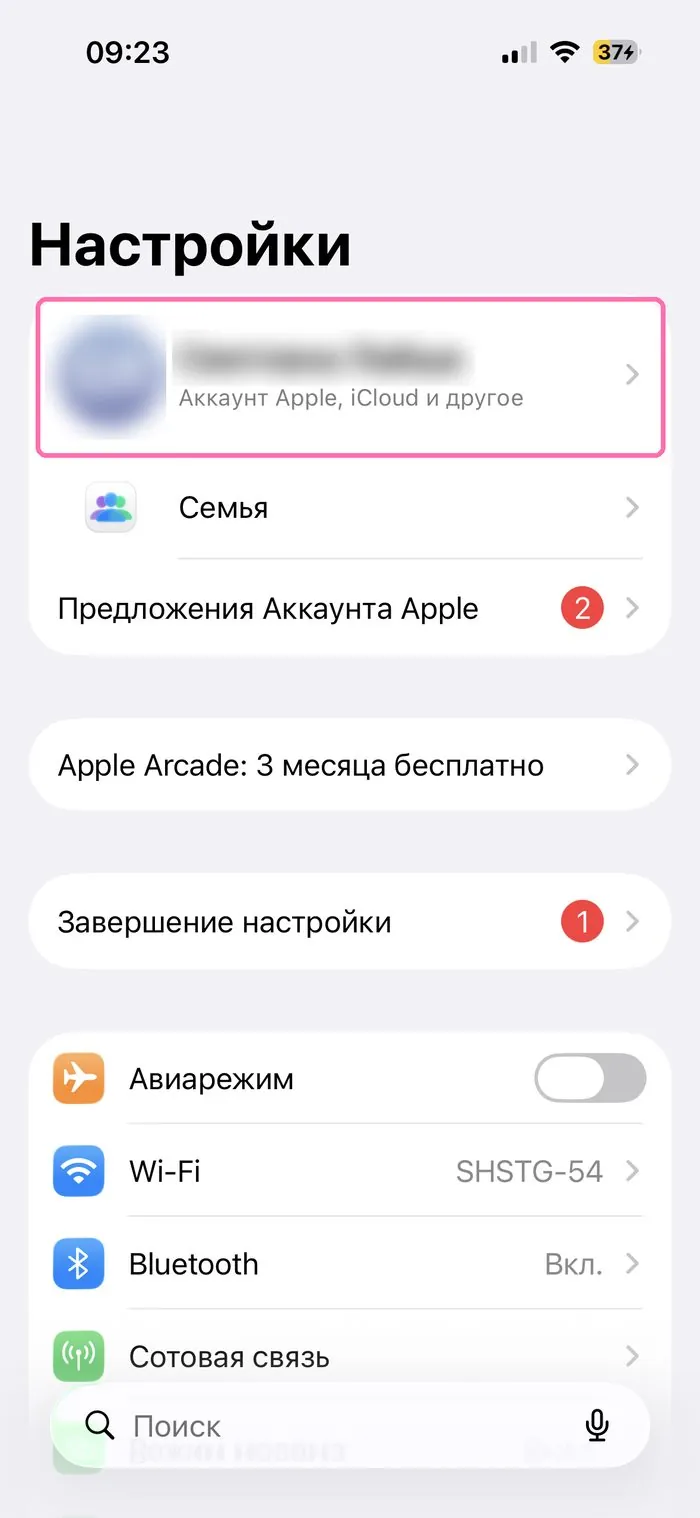
Откройте «Настройки» и нажмите на своё имя сверху.
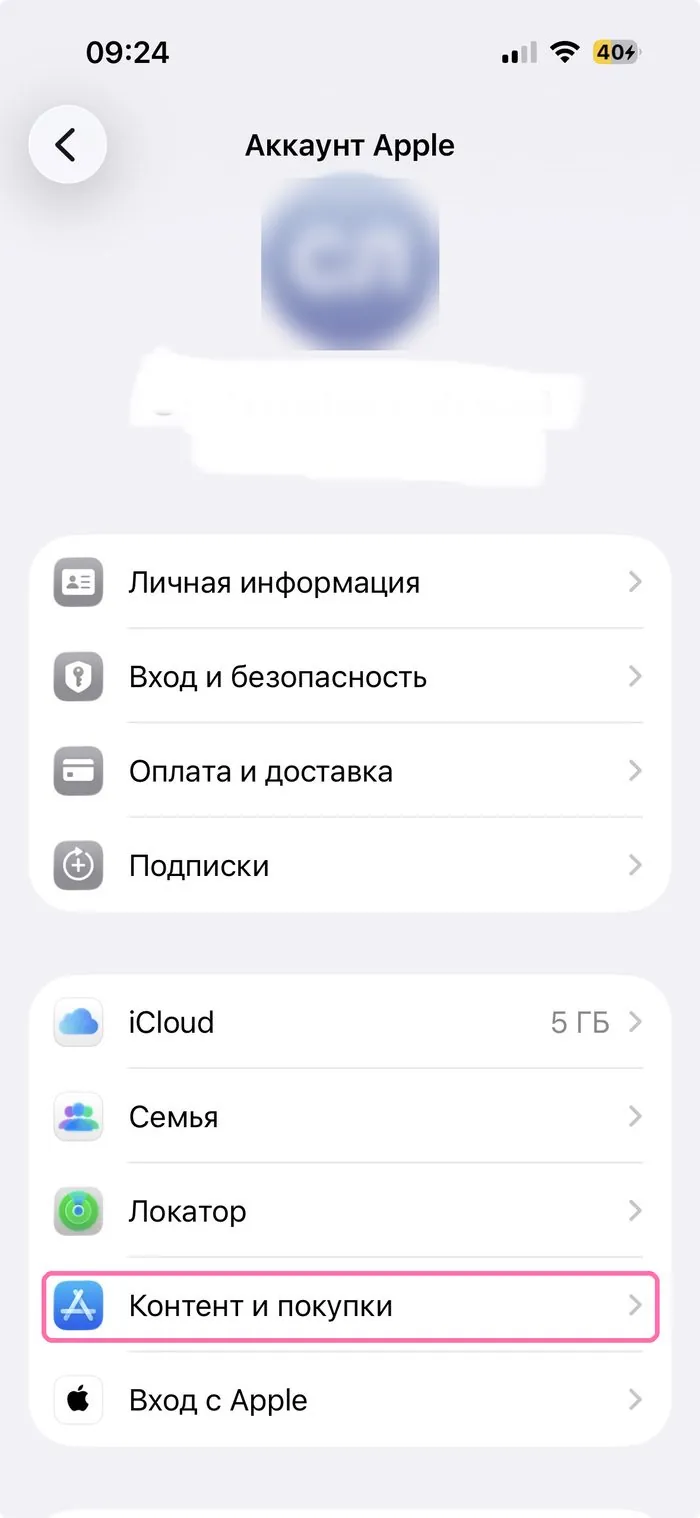
На экране «Аккаунт Apple» выберите «Контент и покупки» → «Настройки учетной записи».
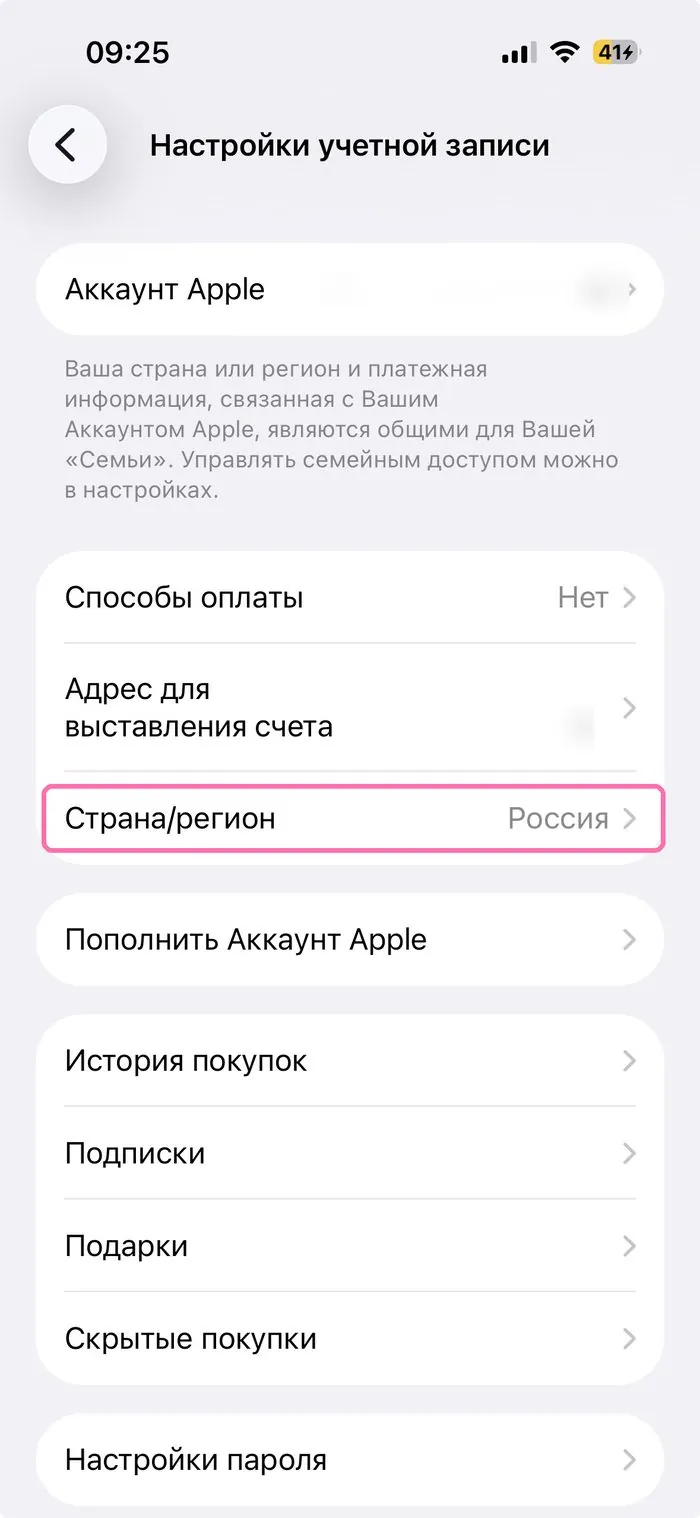
Нажмите строку «Страна/регион».
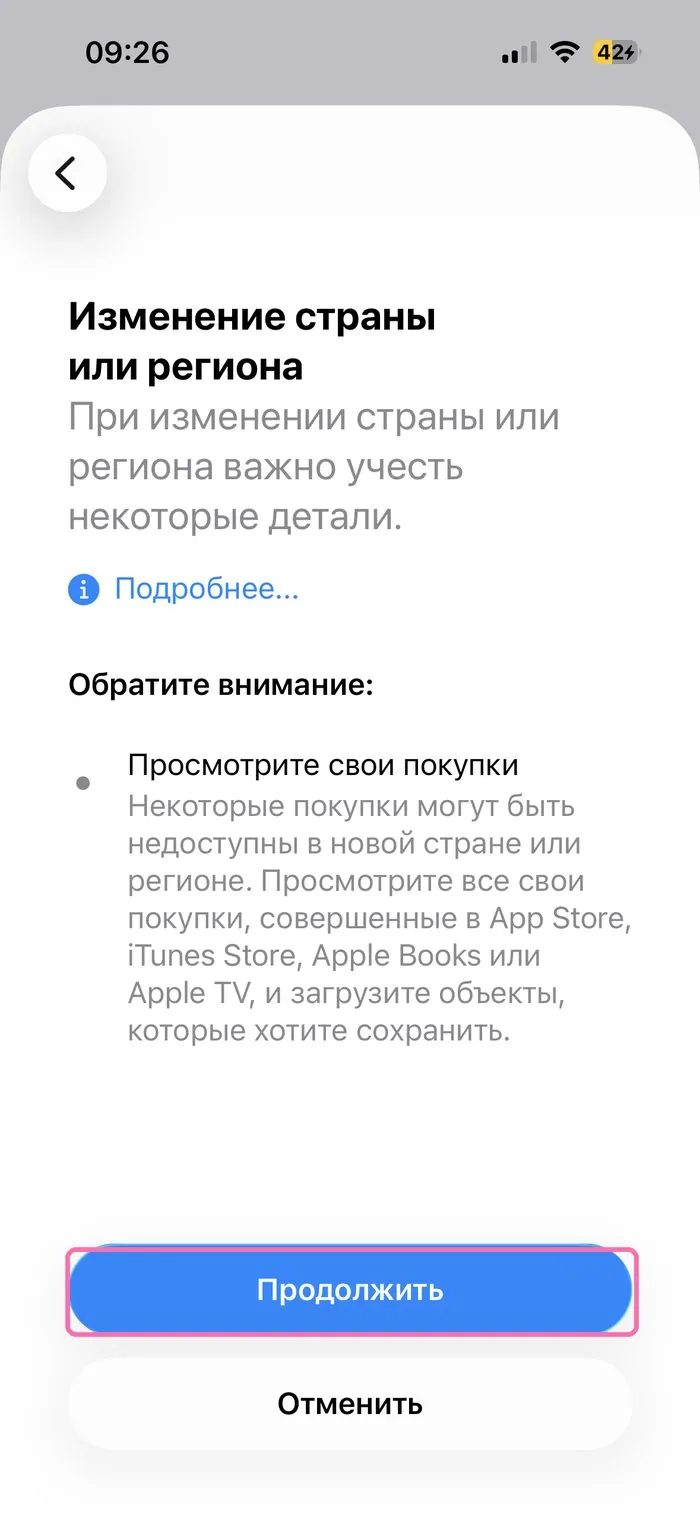
Прочитайте предупреждение, нажмите «Продолжить» и выберите США.
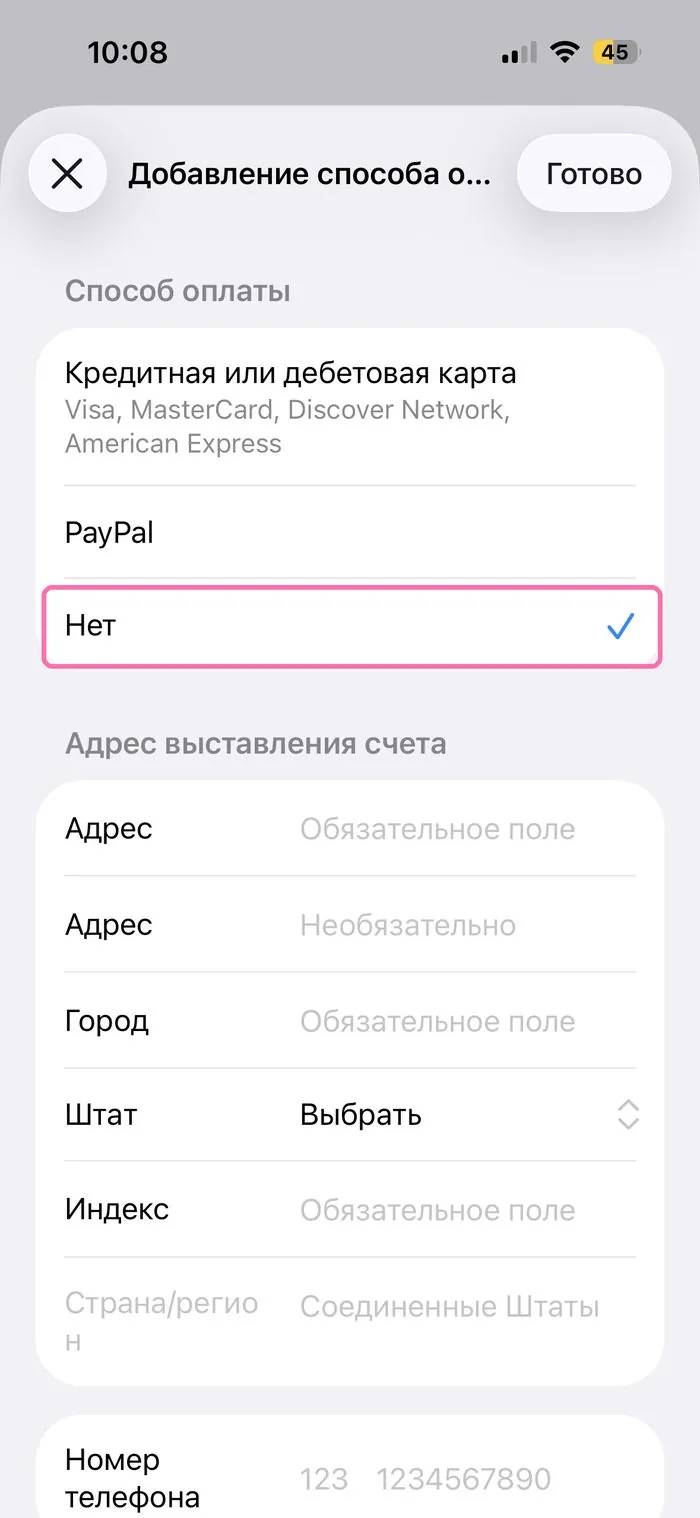
Способ оплаты: отметьте «Нет» – карта не обязательна. Если варианта «Нет» на экране нет и просят карту – дело в семейном доступе, разберём на следующем шаге. Если «Нет» выбрался – просто листайте дальше.
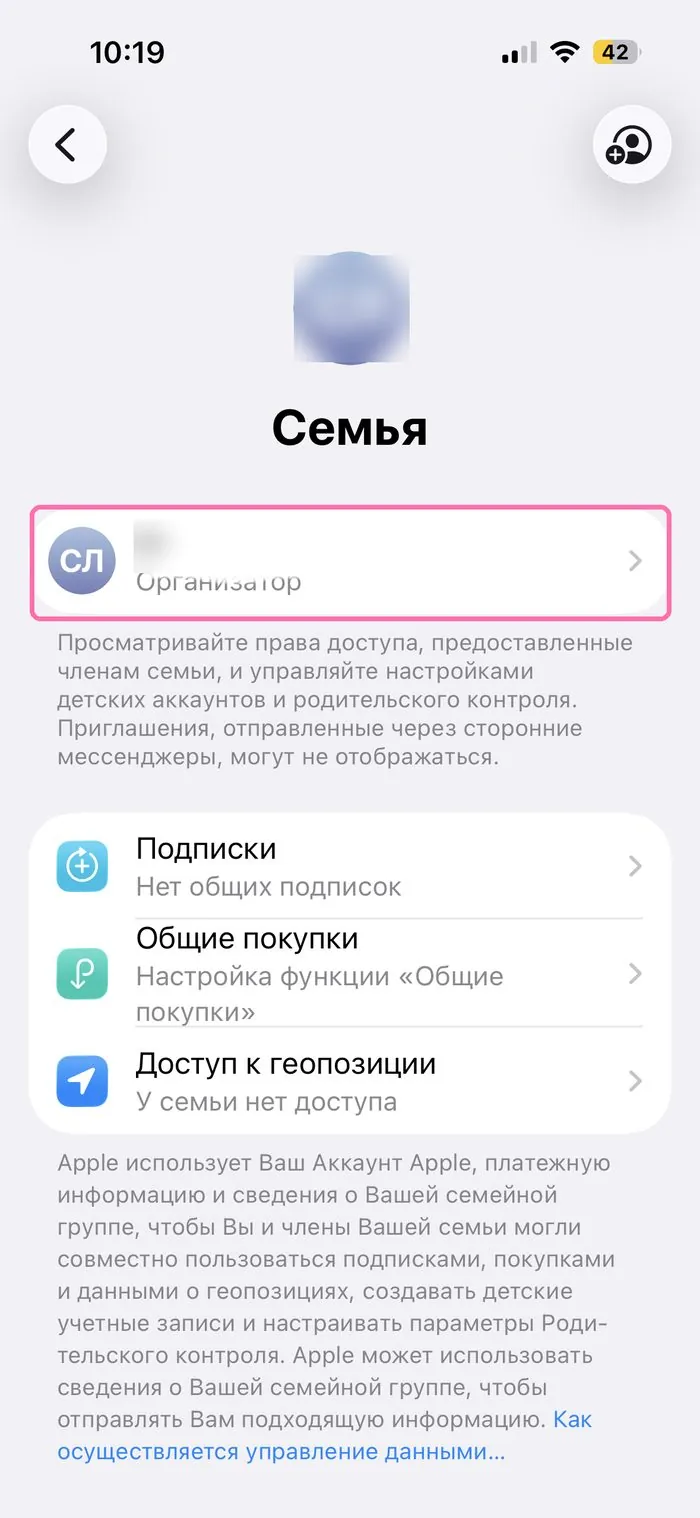
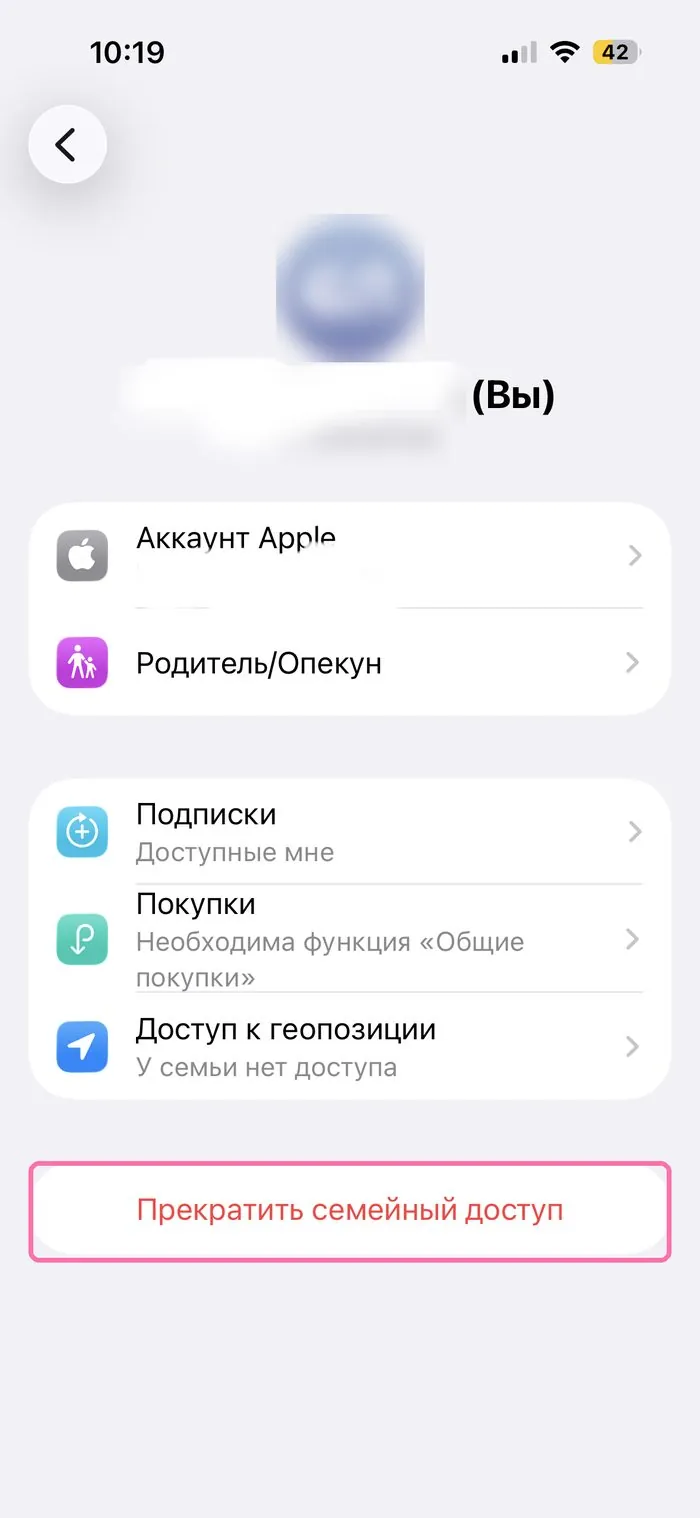
Нет варианта «Нет»? Отключите семейный доступ. Если включён семейный доступ, сменить страну без карты не получится. Откройте «Настройки» → ваше имя → «Семья» → нажмите на себя → «Прекратить семейный доступ». После этого вариант «Нет» в способах оплаты появится. Семейный доступ потом можно включить заново – а сейчас вернитесь на шаг назад и продолжите.
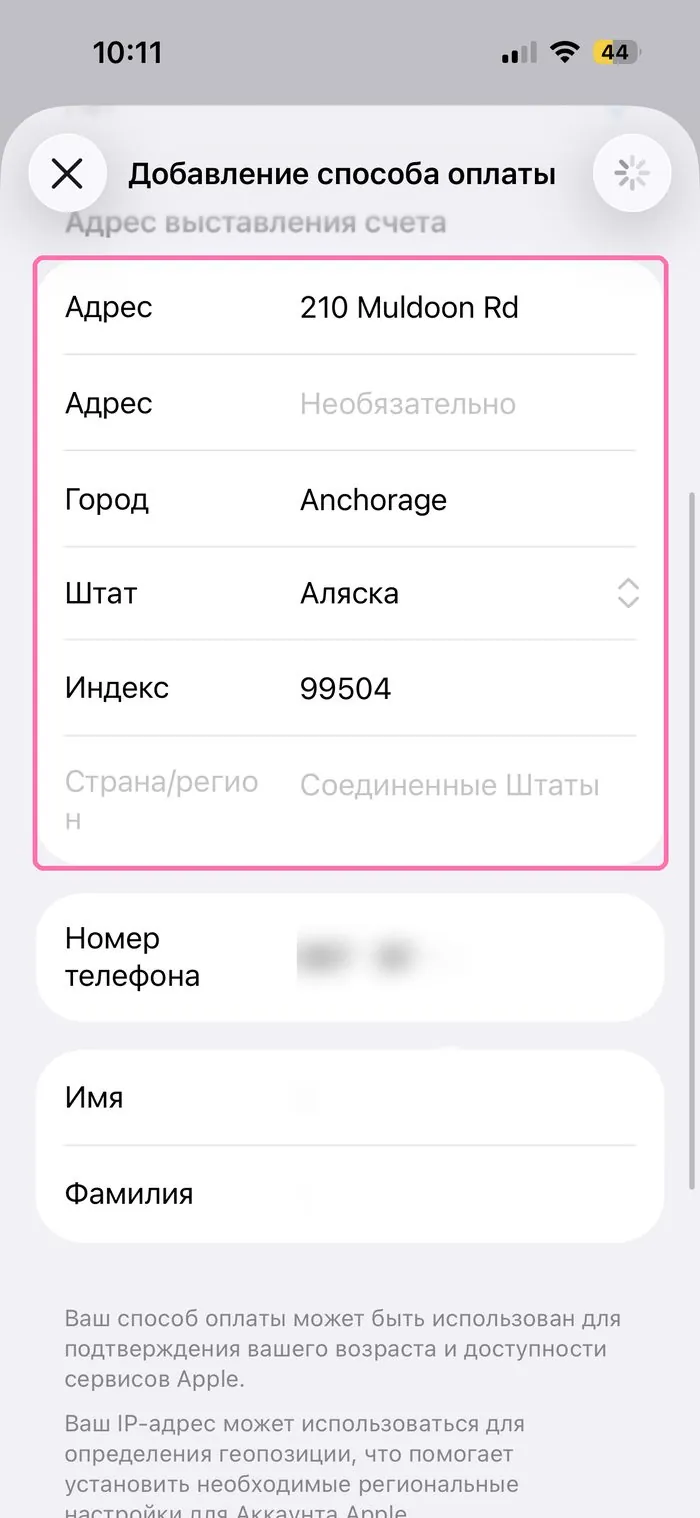
Заполните американский адрес и телефон – возьмите готовый:
Это реальные общественные места на Аляске: там нет налога с продаж, цены в App Store будут без надбавок.
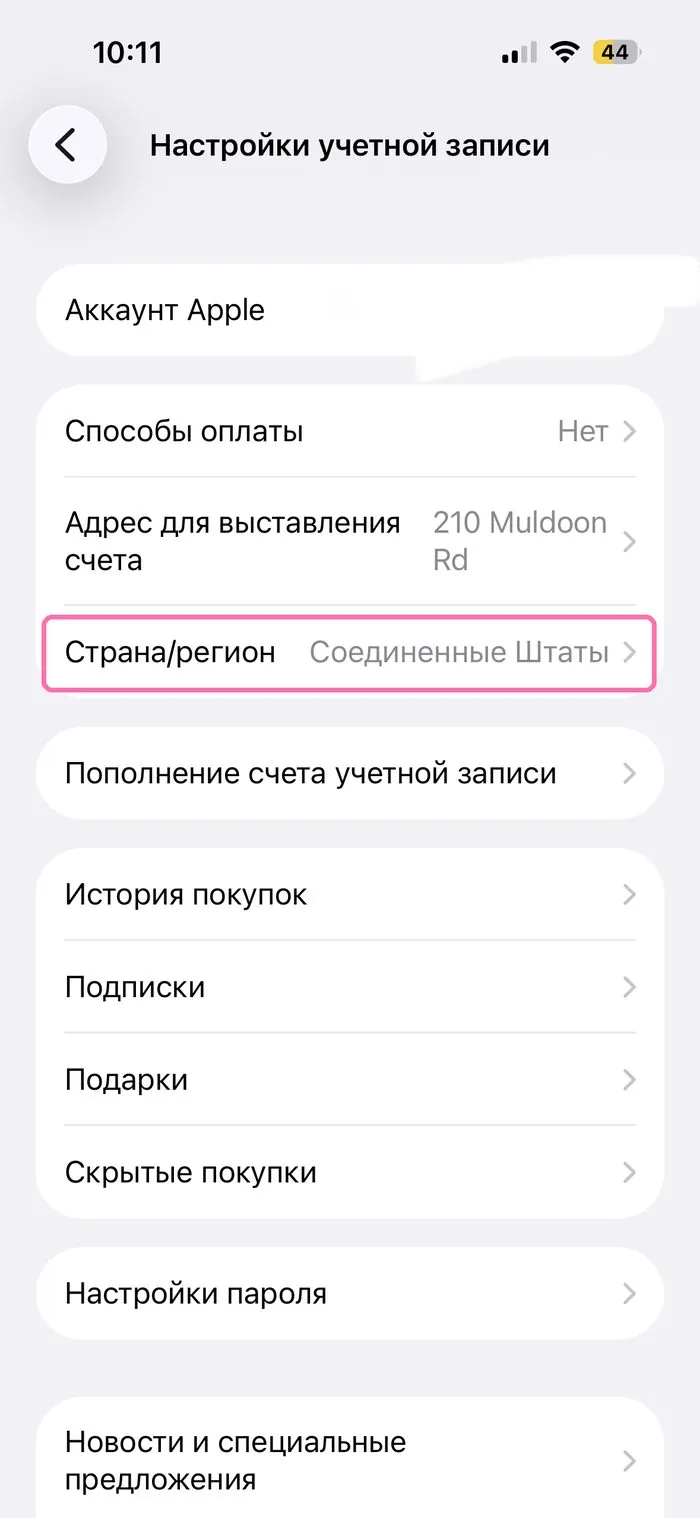
Готово: страна аккаунта – Соединенные Штаты, способ оплаты – нет.
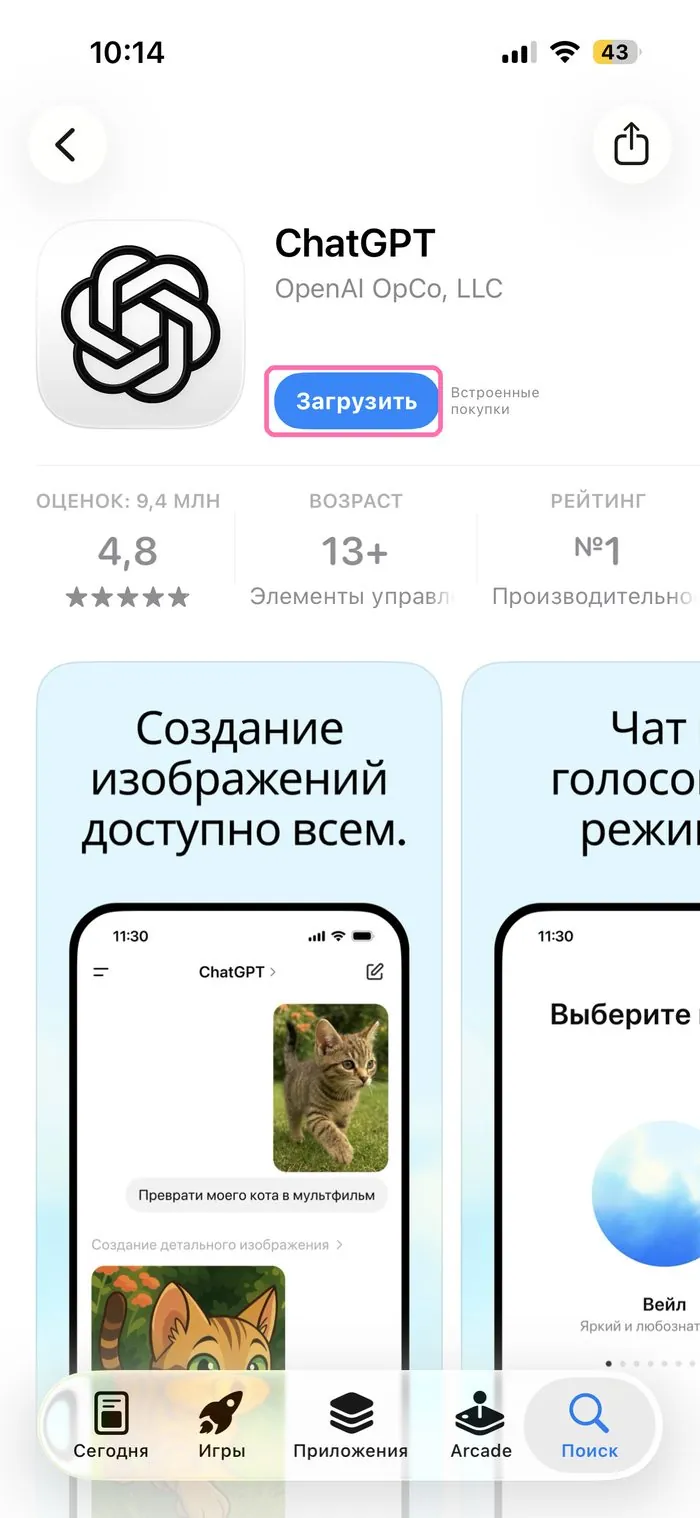
В App Store найдите «ChatGPT» от OpenAI и нажмите «Загрузить». Вернуть регион обратно можно тем же путём.